


Quem trabalha com Google Analytics conhece a rotina: para montar a visão semanal do negócio, você abre o relatório de aquisição, anota um número, vai para engajamento, anota outro, passa por conversões e, no fim, joga tudo em uma planilha ou em um painel do Looker Studio. O dado sempre esteve lá. O que faltava era vê-lo junto.
O Google registrou o lançamento em 9 de setembro, na página oficial de novidades do Google Analytics, e a liberação começou a aparecer nas contas nos dias seguintes. Como registrou o Search Engine Roundtable, a empresa descreve o recurso como uma forma de “criar visualizações personalizadas para extrair rapidamente insights acionáveis dos seus dados do Google Analytics, tudo em uma única página consolidada”.
Na prática, é a volta de um conceito que existia no Universal Analytics e havia ficado de fora do GA4, agora com uma tela em grade, arrastar e soltar e seis tipos de gráfico. Vale entender o que dá para fazer, o que ainda não dá e quando isso substitui (ou não) o seu painel externo.
O que o Google liberou
Segundo a documentação de ajuda do Google Analytics, os Dashboards trazem quatro capacidades centrais.
A primeira é a visão de KPI em página única: métricas de áreas diferentes consolidadas em uma interface flexível, sem precisar navegar entre vários relatórios para enxergar os indicadores centrais do negócio. A segunda é a tela em grade, com posicionamento manual dos gráficos, alinhamento e dimensões customizadas.
A terceira é o arrastar e soltar: você cria um gráfico levando dimensões e métricas diretamente para a tela. A quarta, talvez a mais prática no dia a dia, é a publicação direta na navegação lateral. Ao salvar, dá para mandar o painel para o menu de Relatórios sem passar pela biblioteca, que era justamente a etapa onde muita gente travava.
E um painel já publicado, no exemplo que o próprio Google usa para documentar o recurso, fica assim:
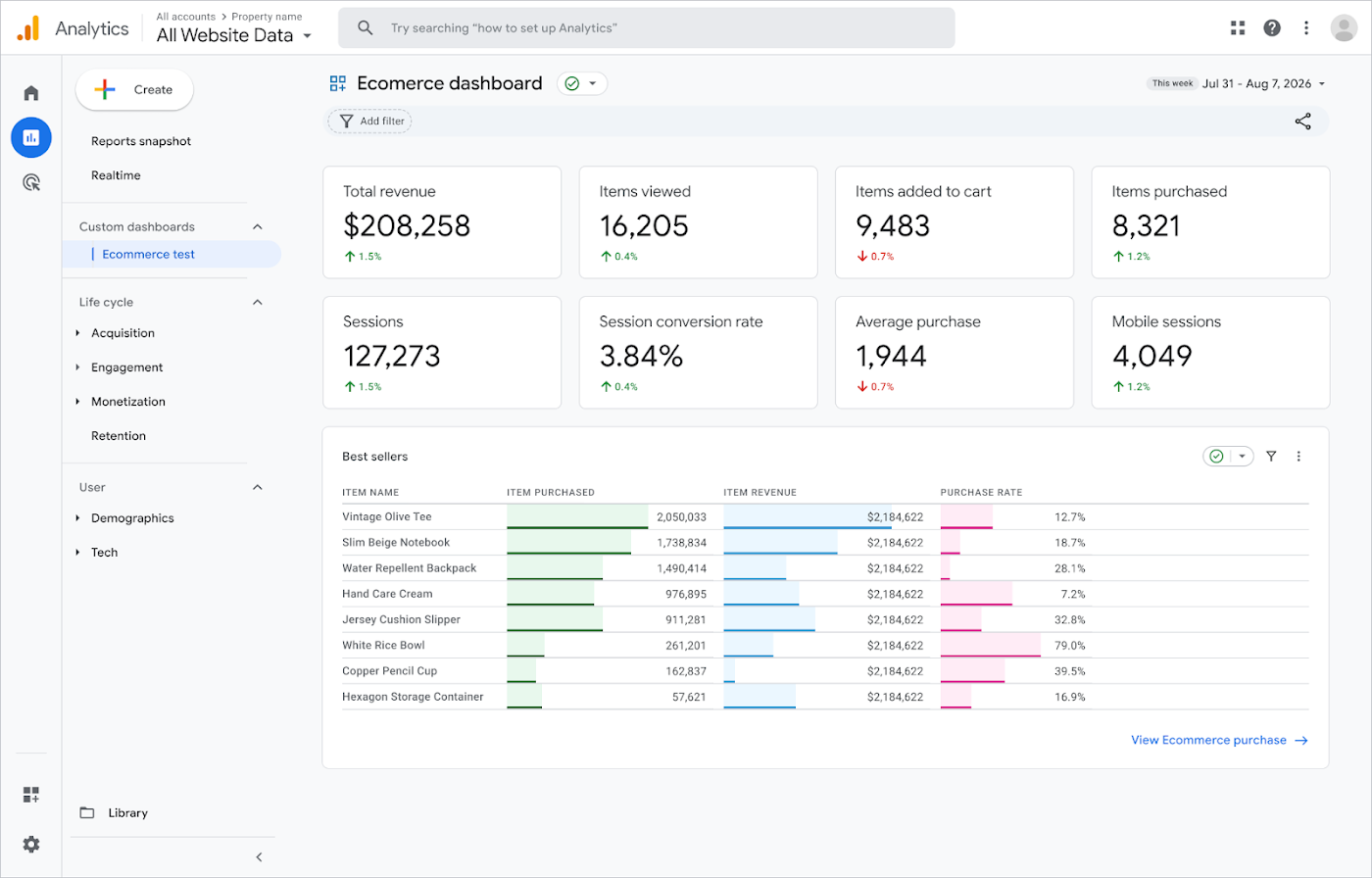
Repare no que o exemplo entrega e no que ele não entrega. Receita total, itens vistos, itens adicionados ao carrinho, itens comprados, sessões, taxa de conversão, ticket médio e sessões mobile, tudo lado a lado. É exatamente o tipo de leitura que antes exigia abrir quatro relatórios ou exportar para planilha.
Na prática, a tela de montagem fica assim:
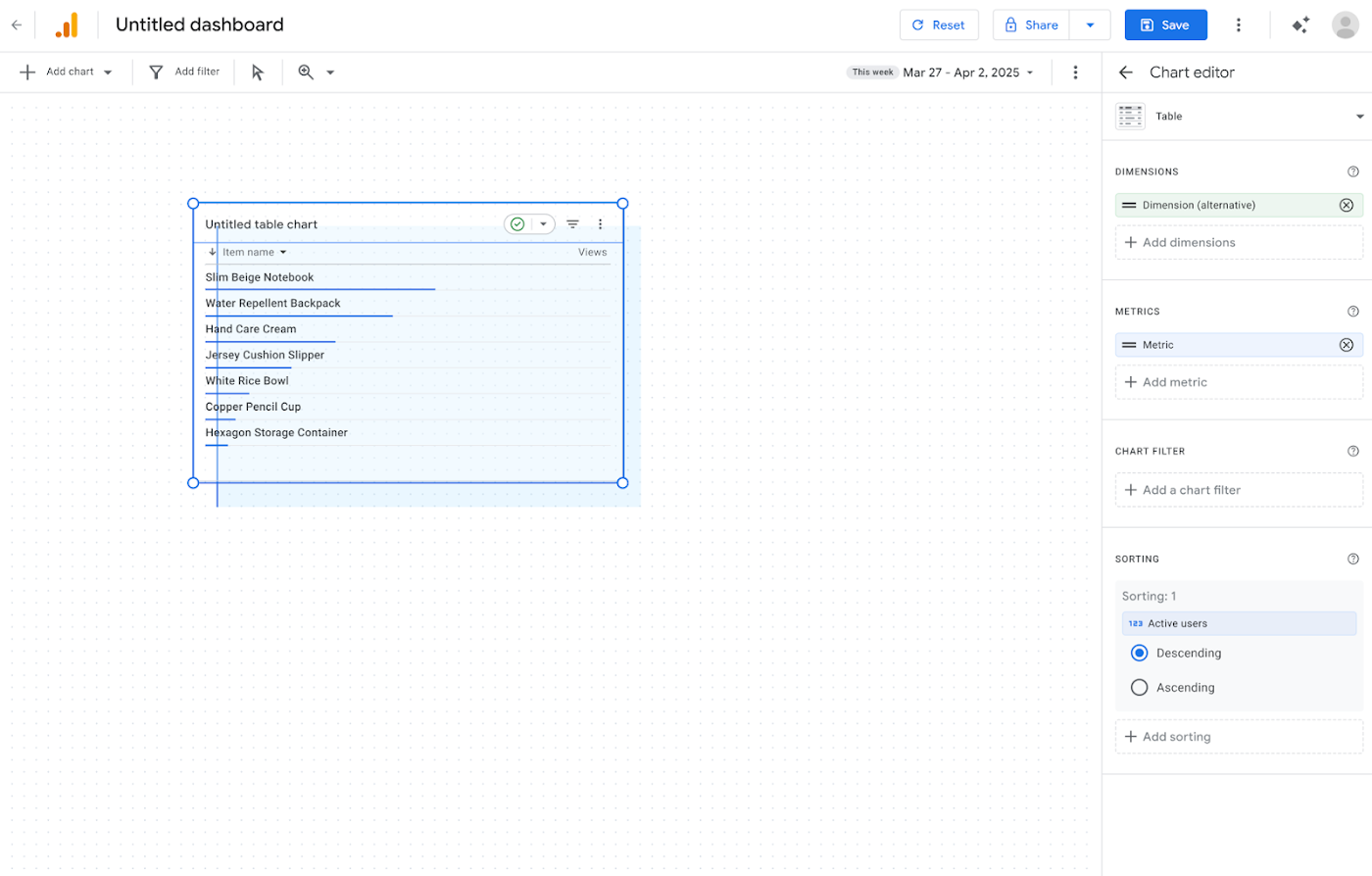
O fluxo descrito na documentação oficial do recurso tem sete passos e nenhum deles exige código. Você entra em Relatórios, clica em Criar e escolhe Dashboard. Arrasta os tipos de visualização para a tela, arrasta dimensões e métricas para dentro de cada card, ajusta o que precisar no painel da direita, clica em Salvar e, por último, em Publicar para o painel entrar na navegação lateral.
Os seis tipos de visualização
Os scorecards entregam o KPI de topo e exibem variação percentual quando você aplica comparação de períodos. As tabelas trazem o relatório detalhado, com barras sombreadas e paginação. Os gráficos de linha mostram métricas ao longo do tempo, com granularidade diária, semanal ou mensal.
Os gráficos de barra comparam dimensões na horizontal ou na vertical. Os de rosca mostram quanto cada parte representa do todo. E os de funil monitoram etapas de conversão e apontam onde está o abandono, que é o tipo de leitura que costumava exigir a exploração de funil.
Onde isso muda a rotina
O ganho mais imediato é de atrito. Um painel de acompanhamento semanal que hoje mora fora do Analytics pode passar a viver dentro dele, ao lado dos relatórios padrão, acessível para quem não tem familiaridade com ferramenta de BI.
Para times de e-commerce, o gráfico de funil dentro do painel principal resolve um problema recorrente: colocar receita, sessões e etapas do checkout na mesma tela, sem exportar nada. Se o seu acompanhamento de sessões no GA4 vive separado das conversões, é exatamente esse tipo de consolidação que passa a ser possível.
Há também um efeito de governança. Painel publicado na navegação lateral é painel que todo mundo vê igual. Isso reduz a quantidade de versões paralelas da mesma métrica circulando por e-mail, que é uma fonte clássica de discussão improdutiva em reunião.
Dashboards ou Looker Studio?
A pergunta aparece rápido. A resposta curta é que eles não competem pelo mesmo trabalho.
| Critério | Dashboards no Google Analytics | Looker Studio |
|---|---|---|
| Fonte de dados | Apenas dados da propriedade do Analytics | Várias fontes combinadas (Ads, CRM, planilhas, BigQuery) |
| Curva de aprendizado | Baixa, arrastar e soltar na própria interface | Média, exige montar conectores e modelar campos |
| Distribuição | Publicação na navegação lateral de Relatórios | Link, agendamento por e-mail e incorporação |
| Melhor uso | Leitura diária do time que já vive no Analytics | Relatório consolidado para cliente e diretoria |
Ou seja: se o painel precisa cruzar investimento de mídia com dado de CRM, o Looker Studio continua sendo o lugar. Se o painel é a leitura recorrente do comportamento no site e no app, o Dashboard nativo tende a ser mais rápido de montar e mais fácil de manter.
Quem pode criar e onde o recurso trava
Dois pontos da documentação merecem atenção antes de prometer o painel para a diretoria, porque nenhum dos dois aparece na tela enquanto você monta.
O primeiro é de permissão. Para criar e publicar um dashboard é preciso ter papel de Editor ou Administrador na propriedade. Quem tem apenas acesso de leitura não consegue montar, mas visualiza normalmente qualquer painel já publicado na navegação lateral. Isso resolve a distribuição e, ao mesmo tempo, concentra a manutenção em poucas mãos.
O segundo é de limite técnico, e é aqui que o recurso mostra que ainda é a primeira versão.
| Limite | O que significa na prática |
|---|---|
| 15 cards por painel em propriedades padrão | Obriga a escolher os indicadores, o que costuma melhorar o painel |
| 30 cards em propriedades premium | Folga maior para quem tem GA4 360 |
| Sem suporte a segmentos | Você não isola um público dentro do painel, o que limita análise comportamental |
| Sem suporte a API | Não dá para versionar, replicar entre propriedades ou automatizar a criação |
| Sem comparação por card | A comparação de período vale para o painel, não para um gráfico isolado |
| Publicação sempre compartilhada | Todo painel publicado fica visível para a propriedade inteira, sem painel privado |
A ausência de segmentos é a que mais dói para quem faz análise fina, e a falta de API é o que impede tratar o painel como ativo replicável entre clientes. Nenhuma das duas é impeditiva para o uso que o recurso se propõe a resolver, mas as duas explicam por que ele não substitui a camada de BI.
O que observar antes de migrar tudo
Duas ressalvas honestas. A primeira é que o lançamento é gradual: a liberação chega por propriedade, e o sinal de que ela chegou é o botão “Criar” no topo da lista de relatórios. Se ele ainda não apareceu, é espera.
A segunda é que painel bonito não conserta coleta ruim. Consolidar KPI em uma tela só tem o efeito de tornar inconsistências mais visíveis, o que é ótimo, desde que você esteja pronto para resolvê-las. Antes de publicar um painel para a diretoria, vale conferir se a base está limpa, principalmente em propriedades que passaram por ajustes de consentimento e coleta server-side.
Um bom teste inicial: monte um painel com quatro scorecards, um gráfico de linha e um funil, publique na navegação lateral e use por duas semanas. Se ninguém pedir a planilha antiga, a migração se justifica sozinha.
Para e-commerce e marketplace, o painel precisa sair do GA4
Vale olhar de novo para aquele painel de exemplo do Google. Ele é ótimo, e ainda assim responde só metade da pergunta de quem vende online, porque todo número ali nasce dentro do GA4. Receita total, no exemplo, é receita capturada pelo Analytics. Não é receita faturada.
Em operação de e-commerce, a distância entre esses dois números é o assunto da reunião. Pedido que cai por reprovação de pagamento, cancelamento, estorno e antifraude não aparecem no painel do GA4, e nenhum card novo resolve isso, porque o dado simplesmente não está lá. O mesmo vale para venda em marketplace, custo de mídia, estoque e ruptura.
Some a isso os limites que a própria documentação declara: sem segmentos, sem API e com teto de 15 cards em propriedade padrão. Para uma leitura executiva da operação inteira, é pouco.
É justamente essa lacuna que motivou a Athena, a ferramenta de e-commerce que desenvolvemos aqui na Analytikos (e sim, este é um produto nosso, então leia com o desconto que achar justo). Ela unifica Shopify, Tray, ShopPub, VTEX, Meta e Google em um painel só, com atribuição first-party, e traz receita captada contra receita faturada, aprovação, metas, curva ABCD, ruptura, estoque, LTV, cupons, geografia e logística na mesma tela.
| Pergunta do dia a dia | Dashboard do GA4 | Painel de e-commerce dedicado |
|---|---|---|
| Quanto o site converteu? | Responde bem | Responde bem |
| Quanto disso virou receita faturada? | Não alcança | Receita captada contra faturada, com taxa de aprovação |
| Qual canal realmente trouxe a venda? | Atribuição limitada ao GA4 | Atribuição first-party, com validação lado a lado contra o GA4 |
| O que está em ruptura e travando venda? | Fora do escopo | Estoque, ruptura e curva ABCD no painel |
| Quanto vale o cliente ao longo do tempo? | Fora do escopo | LTV e camada de CRM integrados |
A recomendação prática não é trocar uma coisa pela outra. Use os Dashboards do Google Analytics para o que eles fazem bem, que é a leitura de comportamento no site e no app, sem sair da ferramenta. E leve para uma camada dedicada a pergunta que envolve dinheiro faturado, estoque e mídia, que é onde o GA4 sozinho não chega.
E o tráfego de IA nesse painel?
Vale lembrar que o Google Analytics já tem o canal dedicado de assistentes de IA, criado em maio de 2026, que separa visitas vindas de ChatGPT, Gemini e Claude. Esse canal entra nos Dashboards como qualquer outra dimensão.
Na prática, dá para colocar um gráfico de linha com a evolução do canal Assistente de IA ao lado do scorecard de receita e acompanhar as duas curvas juntas. Quem já estruturou a medição de tráfego de IA no GA4 ganha aqui a camada de visualização que faltava, e quem ainda não estruturou tem agora um motivo a mais para fazer.
Perguntas frequentes
Os Dashboards do Google Analytics já estão disponíveis para todo mundo?
Não. O lançamento é gradual e chega propriedade a propriedade. O indicador de que o recurso foi liberado para você é o botão Criar no topo da lista de relatórios. Se ele ainda não apareceu, resta aguardar a liberação.
Quais visualizações estão disponíveis no lançamento?
São seis: scorecards, tabelas, gráficos de linha, gráficos de barra, gráficos de rosca e gráficos de funil. Os scorecards mostram variação percentual quando há comparação de períodos e as linhas aceitam granularidade diária, semanal ou mensal.
Os Dashboards substituem o Looker Studio?
Não substituem. Eles usam apenas dados da propriedade do Analytics. Quando o relatório precisa cruzar mídia paga, CRM, planilhas ou BigQuery, o Looker Studio continua necessário. Os Dashboards resolvem a leitura recorrente dentro da própria ferramenta.
Como o painel fica disponível para o time?
Ao salvar, você pode publicar o painel diretamente na navegação lateral de Relatórios, sem passar pela biblioteca. Assim ele aparece no menu para quem tem acesso à propriedade, o que padroniza a leitura das métricas.
Dá para acompanhar o tráfego de assistentes de IA nesse painel?
Dá. O Google Analytics criou em maio de 2026 o canal Assistente de IA, que identifica visitas vindas de ferramentas como ChatGPT, Gemini e Claude. Esse canal funciona como qualquer dimensão e pode ser arrastado para a tela do Dashboard.