


Muita implementação de GA4 envia parâmetros ricos e depois não consegue vê-los nos relatórios. O dado chega, mas fica invisível. Quase sempre falta registrar o parâmetro como dimensão ou métrica personalizada.
Dimensões e métricas personalizadas são o que transforma um GA4 genérico em um painel que responde às perguntas da sua operação: qual forma de pagamento converte mais, qual tipo de cliente compra a categoria X, quanto do pedido é frete. Elas também têm cota limitada, e um uso descuidado esgota o espaço ou, pior, envia dados pessoais.
Este guia explica os escopos, o passo a passo de criação, as métricas calculadas, os limites oficiais, os cuidados de privacidade e os erros que mais aparecem em auditorias.
O que são dimensões e métricas personalizadas
Segundo a documentação Dimensões e métricas personalizadas do Google Analytics, elas permitem analisar e usar em anúncios dados coletados no site ou no app além dos padrões do GA4. Dimensões são dados descritivos (forma de pagamento, tipo de cliente, cor do produto). Métricas são dados numéricos (valor do desconto, número de itens, margem).
As dimensões e métricas predefinidas cobrem o básico: origem, página, receita, transações. As personalizadas entram quando a pergunta de negócio exige um atributo que o GA4 não conhece. Se a pergunta já é respondida por um evento recomendado, não crie nada novo. O guia de eventos personalizados no GA4 mostra como desenhar os eventos antes de decidir o que registrar.
Os três escopos de dimensão
O escopo define a que o dado está associado. Escolher o escopo errado é um dos erros mais caros, porque a dimensão não pode ser movida depois sem recriação e perda de histórico.
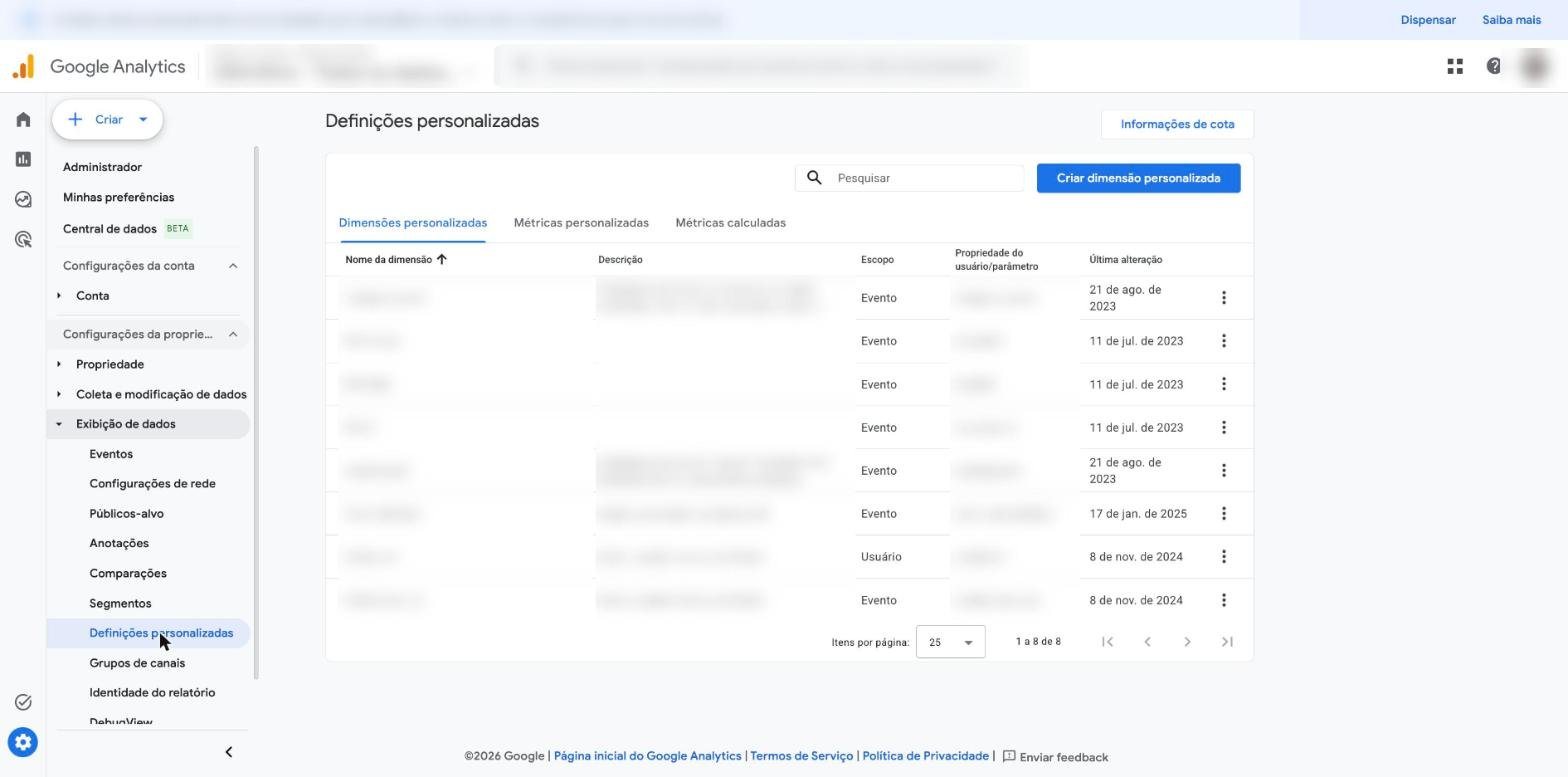
Na lista de dimensões personalizadas, a coluna Escopo mostra se cada dimensão vale para o evento, o usuário ou o item. Os nomes e os parâmetros foram desfocados para preservar os dados da propriedade.
| Escopo | Associado a | Exemplo em e-commerce | Limite padrão |
|---|---|---|---|
| Evento | Um evento específico, via parâmetro | metodo_pagamento no evento purchase | 50 |
| Usuário | Todos os eventos futuros de uma pessoa, via propriedade de usuário | tipo_cliente = recorrente | 25 |
| Item | Cada produto do array de itens de eventos de e-commerce | cor, tamanho ou marca do item | 10 |
Para dimensões de usuário, a ajuda do Google informa que a propriedade vale para eventos futuros do usuário, inclusive em sessões seguintes, mas não para os anteriores, e que é preciso criar a dimensão personalizada de escopo de usuário antes de gerar relatórios com ela.
Quando criar e quando não criar
Use este critério de decisão: crie a dimensão se uma pergunta recorrente do negócio depende dela em relatório, exploração ou público. Se a resposta é pontual, uma exportação resolve sem gastar cota.
| Situação | Criar? | Motivo |
|---|---|---|
| Comparar conversão por forma de pagamento | Sim, dimensão de evento | Pergunta recorrente e de baixa variedade de valores |
| Separar cliente novo de recorrente em relatórios | Sim, dimensão de usuário | Segmentação reutilizável em públicos |
| Analisar vendas por cor e tamanho | Sim, dimensão de item | Atributo do produto presente no array de itens |
| Registrar o ID de cada pedido em dimensão própria | Não | ID de transação já é dimensão predefinida; duplicar consome cota |
| Registrar horário exato do clique | Não | Alta cardinalidade; o dado cai em (other) |
| Enviar e-mail ou CPF do cliente | Nunca | Proibido pela política do Google Analytics |
Limites e cotas oficiais
A cota é por propriedade e deve ser planejada como um orçamento. A documentação do Google traz estes limites:
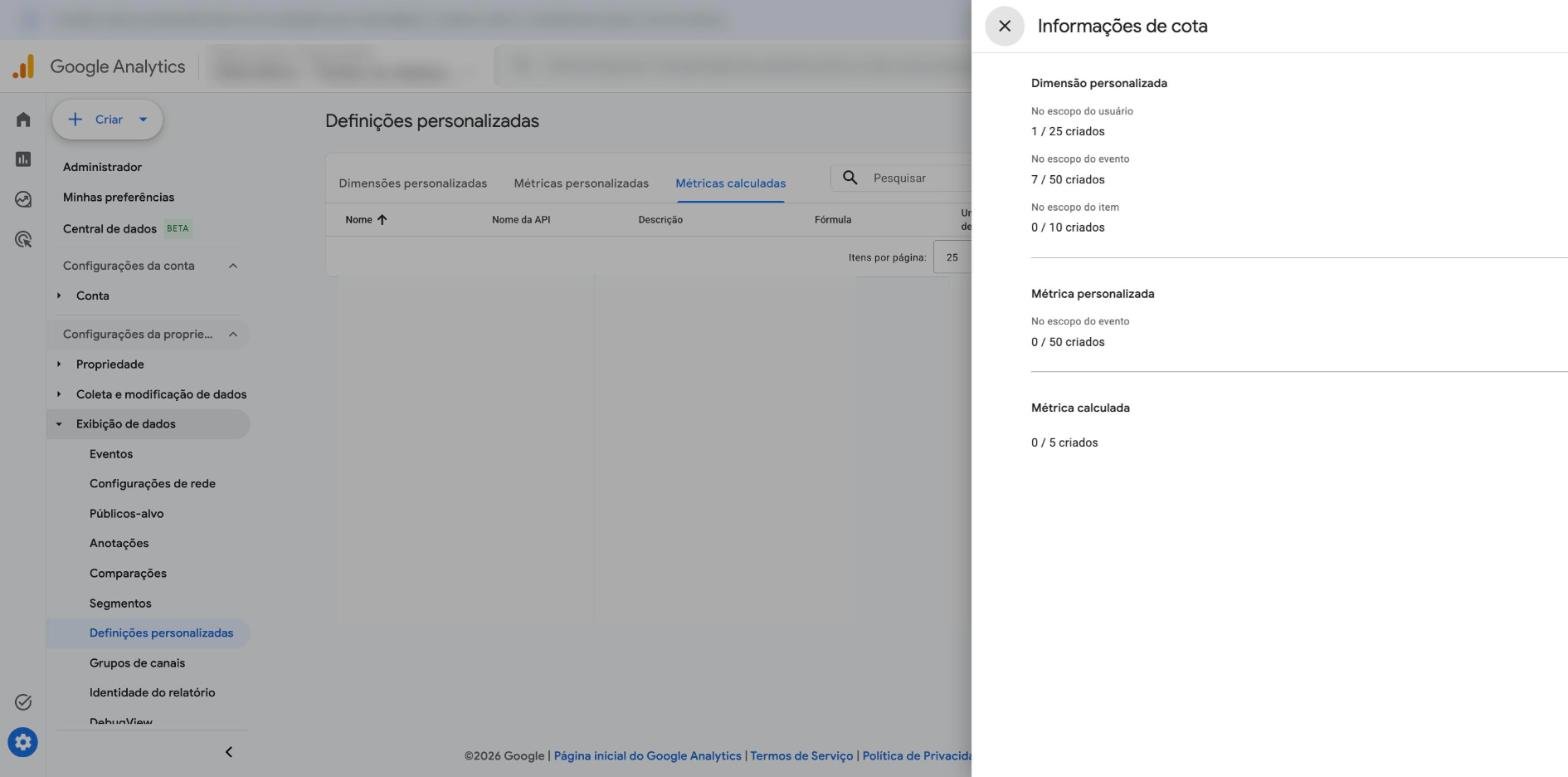
O painel Informações de cota, aberto pelo botão no topo das definições personalizadas, mostra quantas dimensões e métricas já foram criadas em relação ao limite de cada escopo.
| Tipo | GA4 padrão | GA4 360 |
|---|---|---|
| Dimensões de usuário | 25 | 100 |
| Dimensões de evento | 50 | 125 |
| Dimensões de item | 10 | 25 |
| Métricas personalizadas | 50 | 125 |
| Métricas calculadas | 5 | 50 |
Há ainda limites de coleta que afetam o desenho: até 25 parâmetros por evento, nome de parâmetro com até 40 caracteres e valor com até 100 caracteres, segundo a página de limites de coleta. Se o limite de dimensões for atingido, é preciso aguardar 48 horas após excluir uma para criar outra.
Exemplo hipotético de governança: uma loja tem 50 dimensões de evento possíveis e já registrou 38. Restam 12, ou 12 ÷ 50 = 24% da cota. Com 6 pedidos de novas dimensões por trimestre, a cota acaba em dois trimestres. Revisar e arquivar dimensões sem uso libera espaço antes disso.
Passo a passo para criar uma dimensão de evento
Por que o parâmetro não aparece no relatório
O site envia o parâmetro
Exemplo: o evento purchase leva metodo_pagamento = pix.
O GA4 recebe o dado
Aparece no Tempo real e no DebugView, mesmo sem registro.
Você registra a dimensão
Admin, Definições personalizadas, escopo e parâmetro. Este é o passo que costuma faltar.
Relatórios e explorações
O dado fica disponível após 24 a 48 horas.
Imagem: Analytikos
- Escreva a pergunta de negócio. “Qual forma de pagamento tem a maior taxa de conclusão no checkout?”
- Defina o nome do parâmetro. Use minúsculas e sublinhado, como metodo_pagamento, e mantenha o mesmo nome em todos os eventos em que ele aparecer.
- Envie o parâmetro. No GTM, adicione o parâmetro na tag de evento do GA4 com o valor vindo do dataLayer. No gtag, o comando set deve rodar antes do evento. Veja o guia de Google Tag Manager.
- Valide no DebugView. O Tempo real e o DebugView mostram eventos e parâmetros sem o registro, conforme as instruções do Google para parâmetros de evento.
- Registre a dimensão. Em Admin, Definições personalizadas, crie a dimensão com nome de exibição, escopo Evento e o parâmetro correspondente.
- Aguarde 24 a 48 horas e confira o relatório ou a exploração.
- Documente. Anote nome, escopo, pergunta de negócio, responsável e data no dicionário de dados.
A documentação não afirma que o registro seja retroativo. Trate-o como válido para dados coletados daqui em diante e registre antes de precisar do histórico.
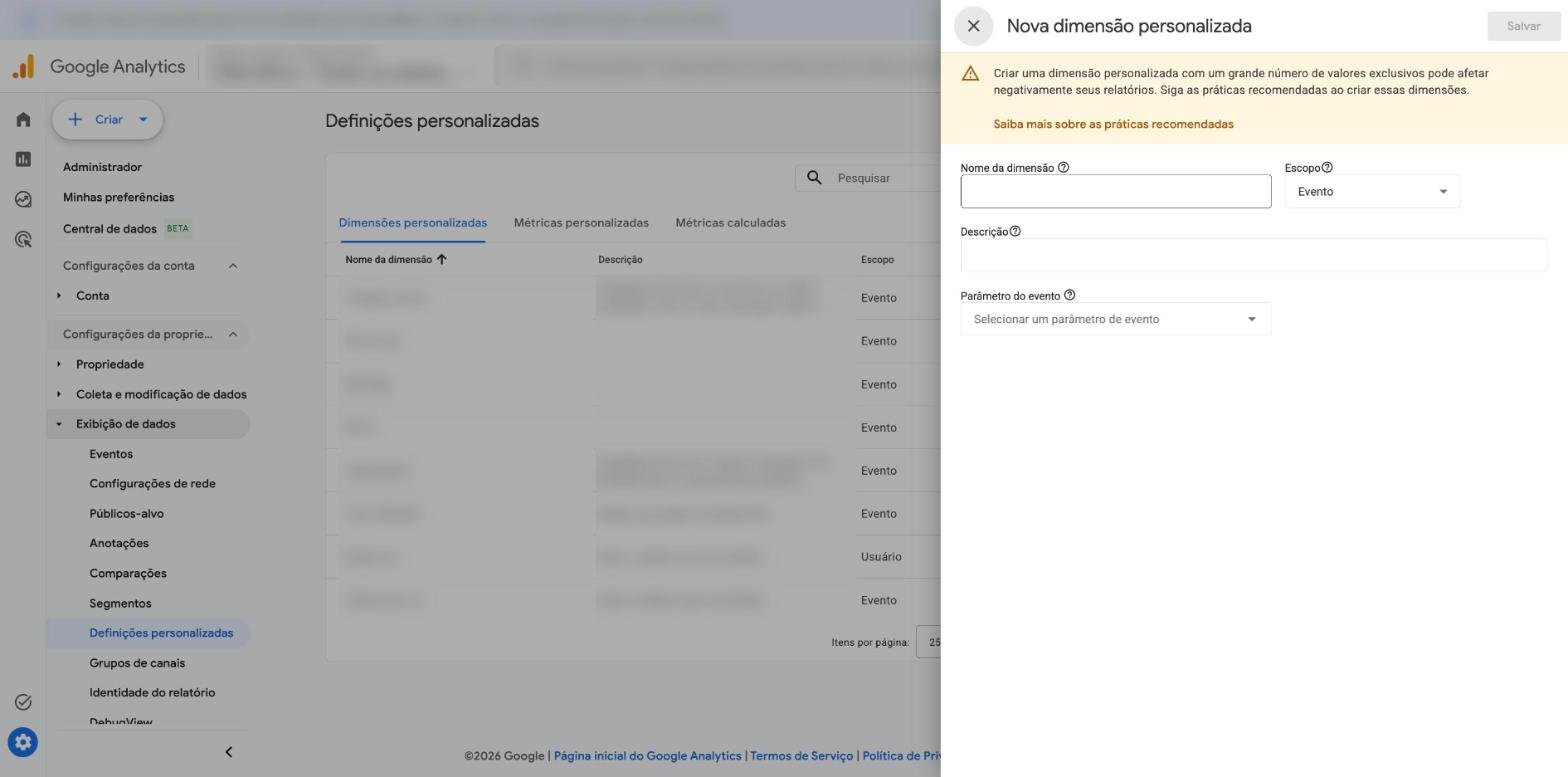
O painel de criação reúne os quatro campos do passo a passo: nome da dimensão, escopo, descrição e o parâmetro de evento que será registrado.
Métricas personalizadas e calculadas
A métrica personalizada nasce de um parâmetro numérico enviado com o evento, como valor_desconto. A métrica calculada é uma fórmula sobre métricas que já existem, sem alterar o site. A ajuda do Google sobre métricas calculadas define estas regras: nomes entre chaves, operadores +, -, * e /, fórmula de até 1.024 caracteres, nome de API imutável e limite de 5 por propriedade padrão. Uma métrica calculada não pode usar outra métrica calculada.
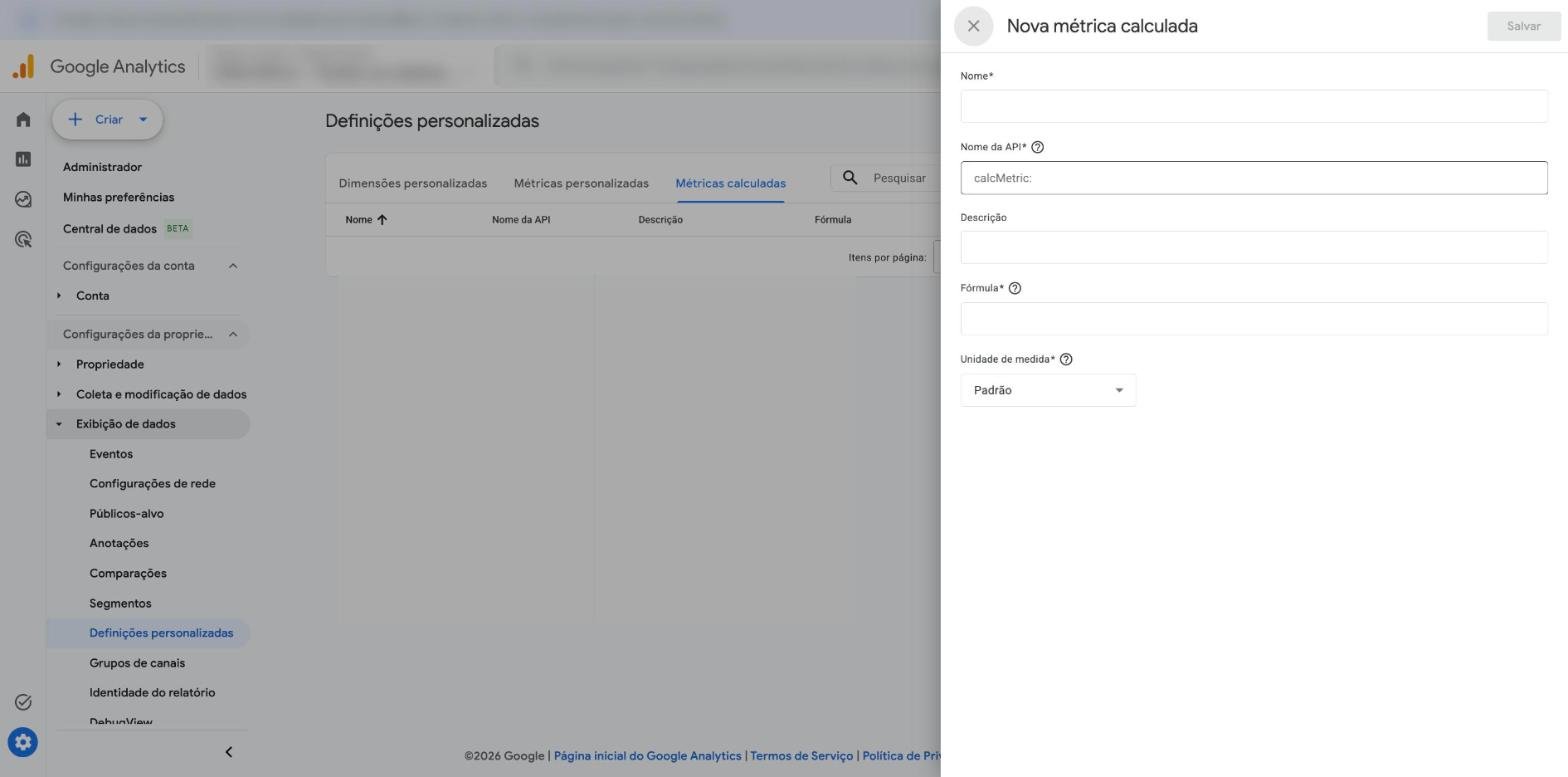
Para as métricas calculadas, o painel pede nome, nome da API, descrição, fórmula e unidade de medida.
Percentual de frete = {Shipping amount} ÷ {Purchase revenue}. Exemplo hipotético: em um mês, a loja registrou R$ 1.800 de frete e R$ 30.000 de receita de compra. A métrica mostra 1.800 ÷ 30.000 = 6,0%. Se no mês seguinte o valor sobe para 8,5% sem mudança de preço, o frete virou barreira e vale testar frete grátis acima de um valor mínimo.
Outro exemplo da própria documentação é o percentual de desconto por item: {Item discount amount} ÷ {Item revenue}. Ele evita calcular em planilha todo mês.

Privacidade: o que nunca enviar
A política do Google Analytics (boas práticas para evitar o envio de PII) proíbe enviar dados que permitam identificar uma pessoa, como e-mails, telefones pessoais e números de documentos como o CPF. A página aponta recursos de maior risco: User-ID, dimensões personalizadas e parâmetros de URL, incluindo os parâmetros de campanha UTM. Em sites com formulário ou busca interna, o texto digitado também pode carregar dados pessoais.
Para propriedades web, o GA4 oferece a redação de dados no Admin, que remove e-mails de forma aproximada e os parâmetros de URL que você especificar. No Brasil, a Lei 13.709 (LGPD) reforça o cuidado. Em caso de dúvida sobre o que configura dado pessoal, a recomendação é consultar o jurídico.
Regra prática da Analytikos: se a dimensão permite reconhecer uma pessoa ou se o valor é único para cada usuário, ela não deve existir. O guia de auditoria de GA4 inclui essa verificação.
Erros comuns
Os erros se dividem entre desenho, configuração e uso. Em todos, o sintoma é o mesmo: o relatório não responde à pergunta ou responde errado.
Erros de desenho
| Erro | Por que acontece e qual o efeito | Como corrigir |
|---|---|---|
| Escolher o escopo errado | Usa-se dimensão de evento para algo que é característica do usuário; a análise por pessoa fica incorreta | Definir o escopo pela pergunta: ação, pessoa ou produto |
| Criar dimensão de alta cardinalidade | IDs únicos, sessões e horários geram valores quase infinitos; os dados caem em (other) | Agrupar em faixas ou usar o recurso nativo (User-ID) |
| Duplicar dimensão predefinida | Registrar página, tela ou ID de transação consome cota sem ganho | Usar a dimensão predefinida |
| Nomes inconsistentes | metodo_pagamento e payment_method no mesmo site criam duas dimensões para o mesmo dado | Padronizar o nome e documentar no dicionário |
Erros de configuração
| Erro | Por que acontece e qual o efeito | Como corrigir |
|---|---|---|
| Esquecer o registro | O parâmetro chega ao GA4, mas não aparece em relatórios; o time conclui que o rastreamento falhou | Registrar no Admin e aguardar 24 a 48 horas |
| Registrar com nome de parâmetro diferente do enviado | Um erro de digitação cria uma dimensão vazia | Copiar o nome do DebugView |
| Definir user property depois do evento | A propriedade só vale para eventos futuros; o evento inicial fica sem o valor | Definir antes do primeiro evento que precisa dela |
| Estourar a cota | Sem espaço, uma dimensão necessária fica na fila por 48 horas após exclusão | Auditar a cota todo trimestre e arquivar o que não é usado |
Erros de uso e de privacidade
| Erro | Por que acontece e qual o efeito | Como corrigir |
|---|---|---|
| Enviar e-mail ou telefone | Facilita a análise, mas viola a política do Google e a LGPD | Usar identificador interno sem reidentificação |
| Vazar dado pessoal em UTM ou URL | Formulários e links de e-mail carregam o dado no endereço | Aplicar redação de dados e revisar links |
| Calcular em planilha o que cabe numa métrica calculada | Cada análise repete o trabalho e gera versões divergentes | Criar a métrica calculada uma vez |
| Não revisar o uso | Dimensões sem consumidor ocupam cota e confundem o time | Registrar dono e revisar a cada trimestre |
Para os erros de coleta que antecedem este tema, veja também como rastrear cliques no WhatsApp como conversão no GA4, um caso típico de parâmetro que precisa de registro para virar análise.
Checklist final
- Pergunta de negócio escrita antes de criar a dimensão.
- Escopo escolhido (evento, usuário ou item) e justificado.
- Nome do parâmetro padronizado e igual em todos os eventos.
- Parâmetro validado no DebugView antes do registro.
- Dimensão registrada no Admin e disponível após 24 a 48 horas.
- Nenhum dado pessoal em dimensão, URL ou UTM.
- Cota acompanhada em Definições personalizadas.
- Dicionário de dados atualizado, com dono e data.
- Métricas calculadas criadas para razões recorrentes (frete, desconto).
Perguntas frequentes
Dimensão personalizada e parâmetro de evento são a mesma coisa?
Não. O parâmetro é o dado que o site envia junto com o evento. A dimensão personalizada é o registro que você faz no Admin para que esse parâmetro apareça em relatórios, explorações e públicos. Sem o registro, o dado chega ao GA4, mas só é visível no Tempo real e no DebugView.
Quantas dimensões personalizadas posso criar?
Em propriedades padrão, o limite por propriedade é de 25 dimensões de usuário, 50 de evento e 10 de item. Para métricas, são 50 personalizadas e 5 calculadas. O GA4 360 tem limites maiores, segundo a documentação do Google.
Quanto tempo leva para o dado aparecer?
De 24 a 48 horas após o registro, conforme a documentação. Para validar a coleta antes, use o DebugView ou o relatório em tempo real.
Posso usar e-mail ou CPF como dimensão?
Não. O Google proíbe o envio de informações pessoalmente identificáveis ao Google Analytics, o que inclui e-mails, telefones e números de documentos como o CPF. Use um identificador interno que não permita reidentificar a pessoa e consulte o jurídico.
Dimensão personalizada é retroativa?
A documentação do Google não afirma que seja. Para user properties, o Google informa que a propriedade vale para eventos futuros, e não para os anteriores. Por segurança, registre antes de precisar do dado.
Qual a diferença entre métrica personalizada e métrica calculada?
A métrica personalizada vem de um parâmetro numérico enviado com o evento. A métrica calculada é uma fórmula sobre métricas que já existem, como frete dividido pela receita de compra, e não exige alteração no site.