


O Microsoft Clarity é uma ferramenta incrivelmente poderosa, mas sua quantidade de dados pode ser esmagadora. É fácil se perder em um mar de gravações de sessão e mapas de calor sem saber por onde começar.
A chave para uma análise eficaz não é olhar para tudo, mas sim focar no que realmente importa. Por isso, separamos os 3 relatórios que, na nossa experiência, trazem 80% dos resultados com 20% do esforço.
1. O Dashboard de Insights: Seu Ponto de Partida Diário
O dashboard principal do Clarity é o seu “resumo executivo”. Ele foi projetado para dar uma visão geral rápida da saúde do seu site e apontar para os problemas mais urgentes.
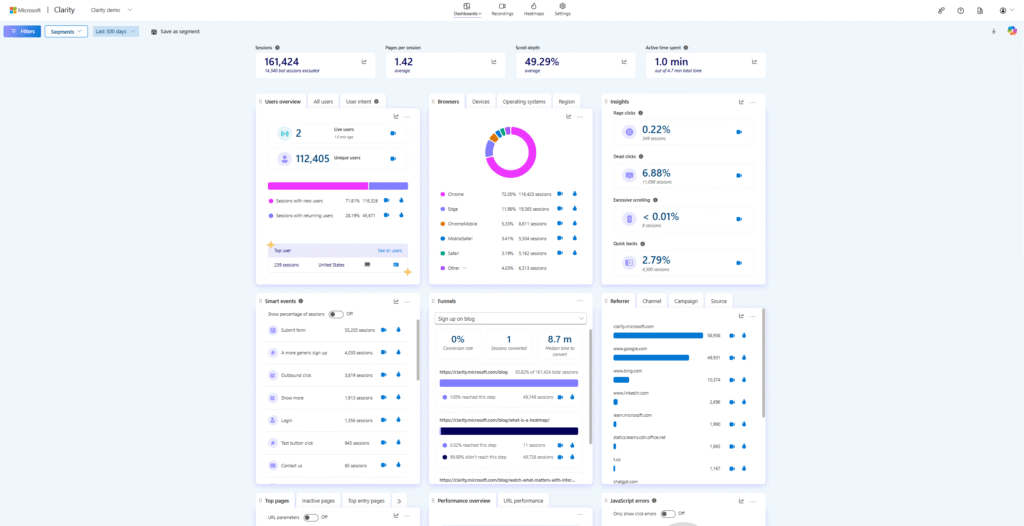
O que analisar aqui:
- Insights Rápidos (Dead Clicks, Rage Clicks, Excessive Scrolling): Este é o seu sistema de alerta. Se você vir um aumento súbito em “Rage Clicks“, por exemplo, é um sinal claro de que algo está frustrando seus usuários e precisa de atenção imediata.
- Erros de JavaScript: Um aumento aqui pode indicar que uma nova funcionalidade ou uma atualização recente quebrou alguma parte do seu site. Corrija isso o mais rápido possível.
- Comparação de Período: Use o seletor de datas para comparar o desempenho desta semana com a semana anterior. Isso ajuda a identificar se as mudanças que você fez tiveram um impacto positivo ou negativo.
Como usar na prática:
Comece seu dia dando uma olhada de 5 minutos no dashboard. Ele vai te dizer se há algum “incêndio” para apagar. Se tudo estiver normal, você pode mergulhar nos outros relatórios.
2. Gravações de Sessão com Filtros Inteligentes: Onde a Mágica Acontece
Assistir a gravações aleatórias é ineficiente. O verdadeiro poder está em usar os filtros para encontrar as sessões que mais importam.
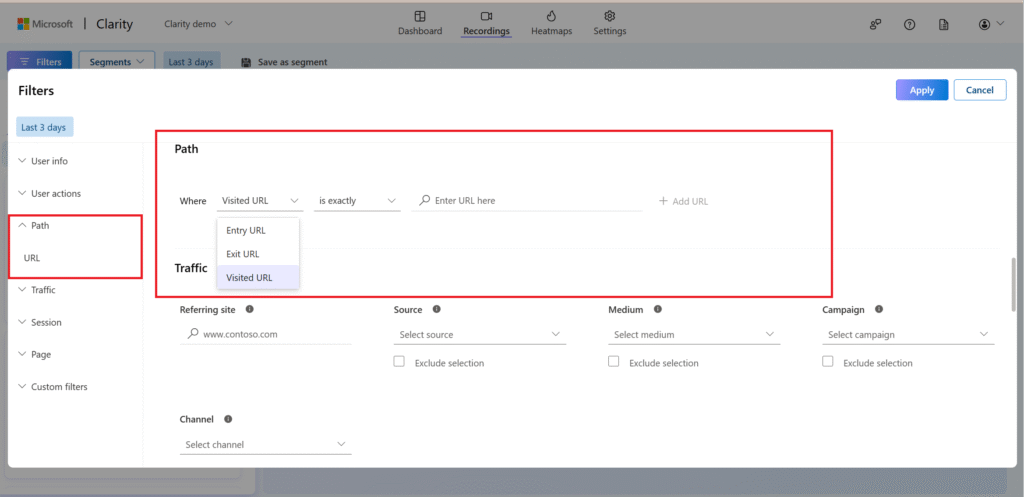
Filtros essenciais para e-commerce:
- Páginas de Saída: Filtre por sessões onde o usuário saiu da página de checkout. O que aconteceu momentos antes? Ele tentou usar um cupom que não funcionou? O frete o assustou?
- Carrinho Abandonado: Filtre por usuários que adicionaram produtos ao carrinho, mas não compraram. Assista a essas sessões para entender o motivo da desistência.
- Rage Clicks: Filtre por sessões com “Rage Clicks”. Você verá em primeira mão a frustração do usuário e entenderá qual elemento está causando o problema.
- Dispositivo (Mobile): Filtre por sessões em dispositivos móveis. A experiência no celular é tão fluida quanto no desktop? Onde os usuários têm mais dificuldade?
Como usar na prática:
Uma vez por semana, dedique uma hora para analisar gravações filtradas. Escolha um problema específico (ex: abandono de carrinho) e assista a 10-15 gravações relacionadas. Anote os padrões que você observar.
3. Mapas de Calor por Dispositivo: A Experiência em Diferentes Telas
Um erro comum é analisar mapas de calor apenas na visão de desktop. Hoje, a maioria do tráfego de e-commerce vem de dispositivos móveis, e a experiência é completamente diferente.
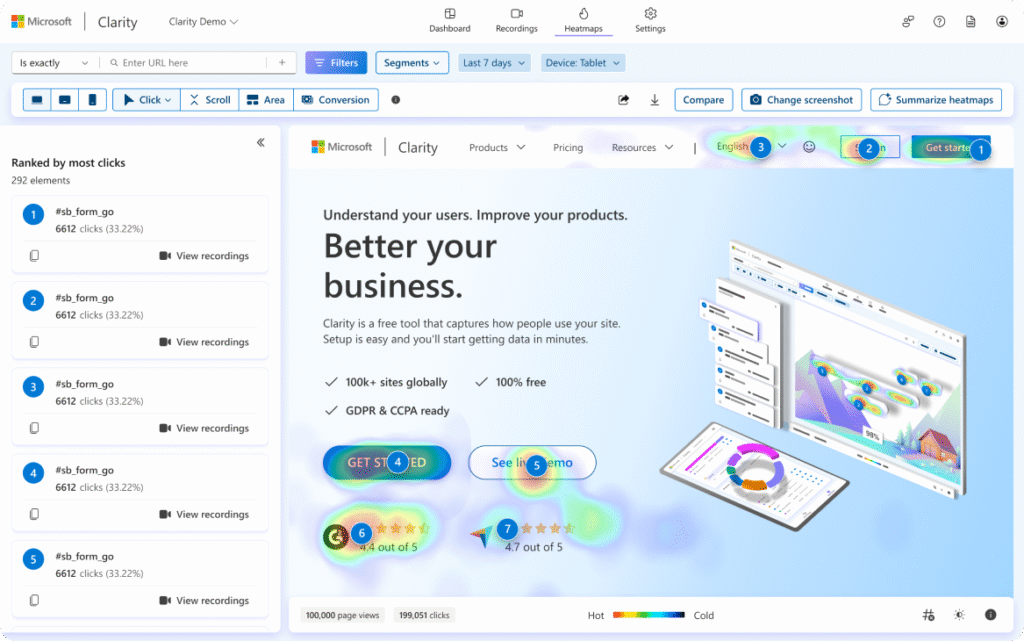
O que analisar aqui:
- Mapas de Clique (Mobile): Os botões são grandes o suficiente para serem clicados com o dedo? Os usuários estão clicando em áreas que não são links?
- Mapas de Rolagem (Mobile): Até onde os usuários de celular rolam a página? Sua proposta de valor e seu CTA principal estão visíveis “acima da dobra” (sem precisar rolar)?
- Comparação Desktop vs. Mobile: Compare os mapas de calor das duas versões. Existem diferenças significativas no comportamento? Isso pode indicar que um dos layouts precisa de otimização.
Como usar na prática:
Sempre que for analisar uma página importante (home, página de produto, checkout), abra os mapas de calor e alterne entre a visão de desktop, tablet e mobile. As diferenças vão te surpreender e gerar insights valiosos.
Bônus: os recursos de IA que ampliaram o Clarity
A Microsoft incorporou inteligência artificial ao Clarity e ampliou o que você consegue extrair desses relatórios. Vale conhecer dois recursos que aceleram a análise no dia a dia.
- Clarity Copilot: disponível para todos os projetos, o Copilot usa IA generativa para resumir gravações de sessão, mapas de calor e grupos de sessões em linguagem natural. Você pode até conversar com os dados e perguntar, por exemplo, qual é o principal ponto de atrito de uma página, sem assistir a cada gravação. Veja a documentação oficial do Copilot.
- Relatório de Atividade de Bots de IA: lançado em janeiro de 2026, mostra quanto do seu tráfego vem de rastreadores de IA como ChatGPT, Copilot, Gemini, Claude e Perplexity, além das páginas que eles mais acessam. É um dado cada vez mais relevante para quem acompanha SEO e AEO. Detalhes no blog do Clarity e na documentação do recurso.
Foco, Análise e Ação
Não se afogue em dados. Use esses 3 relatórios como seu guia. Comece com o Dashboard para uma visão geral, mergulhe nas Gravações com Filtros para entender o “porquê” e use os Mapas de Calor por Dispositivo para otimizar a experiência em todas as telas.
Lembre-se: o objetivo não é apenas encontrar problemas, mas sim criar hipóteses, implementar mudanças e medir os resultados. O Clarity te dá o diagnóstico; a cura vem da sua capacidade de agir sobre esses insights.
Perguntas frequentes
O Clarity tem recursos de inteligência artificial?
Sim. O Clarity Copilot usa IA generativa para resumir gravações, mapas de calor e grupos de sessões em linguagem natural, e permite conversar com os dados do seu projeto. Em janeiro de 2026, a Microsoft também lançou o relatório de Atividade de Bots de IA, que mostra o tráfego de rastreadores como ChatGPT, Gemini e Perplexity no seu site.
Com que frequência devo analisar esses relatórios?
Recomendamos uma análise diária de 5 minutos no Dashboard e uma análise semanal mais aprofundada (1-2 horas) nas Gravações e Mapas de Calor.
Quantas gravações de sessão devo assistir?
Qualidade é mais importante que quantidade. Assistir a 10-15 gravações filtradas por um problema específico geralmente é suficiente para identificar padrões.
Como sei se um mapa de calor tem dados suficientes para ser confiável?
O Clarity mostra o número de visualizações de página que compõem o mapa de calor. Recomendamos analisar mapas com pelo menos 1.000 visualizações para ter uma representação estatisticamente relevante.
Posso compartilhar um relatório específico com minha equipe?
Sim, o Clarity permite que você compartilhe links para dashboards, gravações e mapas de calor, facilitando a colaboração com sua equipe ou agência.
O que fazer depois de encontrar um problema?
Após identificar um problema, crie uma hipótese (ex: “Acredito que mudar a cor do botão de comprar aumentará os cliques”), implemente a mudança e use o próprio Clarity (ou testes A/B) para validar se sua hipótese estava correta.