


Imagine (caso hipotético) que o relatório de aquisição do GA4 mostre 38% das sessões da loja como Direct. O número não diz o que aconteceu. Parte é gente que digitou o endereço. Outra parte clicou em um link enviado pelo WhatsApp, abriu um e-mail do CRM ou veio de um assistente de IA que não enviou referrer.
O grupo de canais padrão não separa esses casos, porque foi desenhado para o mercado inteiro, não para o seu negócio. O GA4 permite criar um grupo de canais personalizado com as regras que a sua operação precisa. Este guia mostra como fazer isso, em que ordem, com que expressões regulares e quais limites existem.
O blog já tratou das novidades do GA4: o canal AI Assistant e o Source Group. Aqui o foco é prático: como montar os canais que o negócio usa para decidir verba, régua de CRM e atendimento.
Agrupamento de canais padrão e personalizado: qual a diferença
Um canal é um agrupamento de tráfego por origem, mídia e campanha. Um grupo de canais é a lista de canais que o relatório usa como dimensão. O grupo de canais predefinido do GA4 reúne, entre outros, Direct, Organic Search, Paid Search, Paid Social, Email, SMS, Referral e AI Assistant. A página de ajuda não lista o WhatsApp como canal.
O grupo padrão serve de base comum e não pode ser editado. Para mudar as regras, você copia o padrão e cria um grupo personalizado. A Ajuda do Google Analytics sobre grupos de canais personalizados informa que o novo grupo nasce como uma cópia do padrão, que você edita, reordena e salva.
| Característica | Padrão (predefinido) | Personalizado |
|---|---|---|
| Quem define as regras | Você | |
| Edição | Não editável (copie para criar um novo) | Canais, condições e ordem editáveis |
| Campos usados | Origem, mídia, campanha, plataforma e regras de integração | Origem, mídia, campanha, ID da campanha, plataforma de origem, conteúdo do anúncio manual e o próprio grupo padrão |
| Limite por propriedade | Um grupo padrão | 2 grupos personalizados (5 no Analytics 360), até 50 canais por grupo |
| Uso típico | Comparação ampla entre canais | Canais do negócio: IA, WhatsApp, CRM, marca |
Como as regras de classificação funcionam
Cada canal é definido por condições sobre dimensões. Você pode usar operadores como “corresponde exatamente a” e “corresponde à regex”. A documentação informa que as definições de canal não diferenciam maiúsculas de minúsculas, o que ajuda quando o time escreve “WhatsApp” e “whatsapp”.
Ressalva importante: os valores de UTM, nos relatórios, continuam distintos. Segundo a ajuda sobre criação de URLs com UTM, utm_source=google e utm_source=Google são tratados como valores diferentes. A regra do canal pode unificar os dois, mas o relatório de origem continuará mostrando as duas linhas.
A ordem das regras decide o resultado
Cada evento de tráfego entra no primeiro canal cuja definição corresponde, seguindo a ordem da lista. Por isso, regras específicas vão acima das genéricas. O próprio exemplo de IA da documentação pede que o canal de assistentes fique acima de Referral, para que Referral não capture o tráfego antes.
- 1IA: origem em lista de assistentes. Acima de Referral.
- 2WhatsApp: origem whatsapp.
- 3CRM e-mail: mídia crm ou email.
- 4CRM SMS: mídia sms.
- 5Canais pagos e orgânicos: grupo padrão correspondente.
- 6Outros: regra final que captura o restante.
Como criar um grupo de canais personalizado, passo a passo
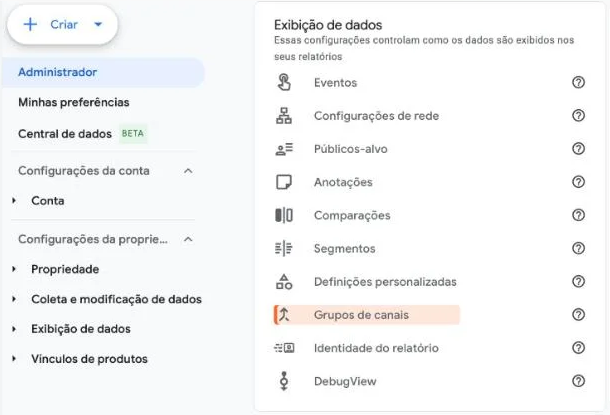
Segundo a Ajuda do Google Analytics sobre grupos de canais personalizados, o caminho é Administrador, Exibição de dados, Grupos de canais. É preciso ter função de editor ou superior na propriedade. Em interfaces em português, o nome do menu pode variar, então confirme na sua conta.
Na interface atual, o item fica em Administrador, no bloco Exibição de dados, com o nome Grupos de canais:
A tela lista o grupo de canais principal da propriedade e os grupos existentes. O botão Criar novo agrupamento de canais abre o editor:
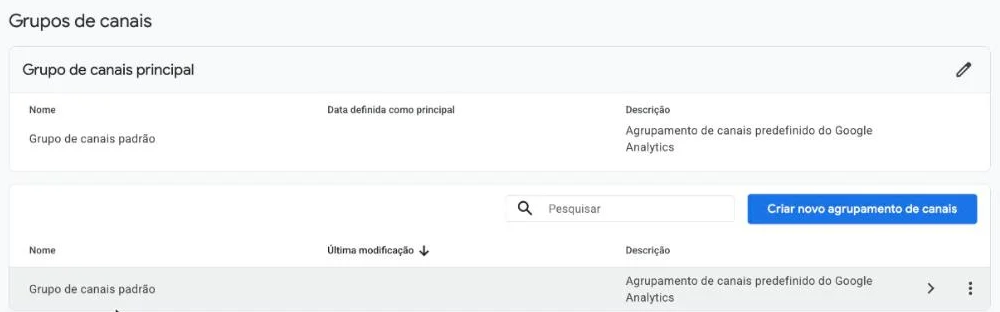
- Abra Administrador e vá a Exibição de dados, depois Grupos de canais.
- Clique em criar novo grupo de canais (cria uma cópia do padrão) ou copie um grupo existente.
- Dê um nome claro, por exemplo “Canais Loja”, e uma descrição.
- Edite, remova ou adicione canais. Em cada um, adicione grupos de condições com dimensão, operador e valor.
- Use Reordenar para arrastar os canais na sequência desejada e clique em Aplicar.
- Salve o grupo. Para torná-lo o padrão principal da propriedade, use o ícone de lápis na parte superior da página.
O editor já vem com uma cópia dos canais padrão. Nele ficam o nome e a descrição do grupo, a lista de canais na ordem de avaliação e os botões Reordenar e Adicionar novo critério:
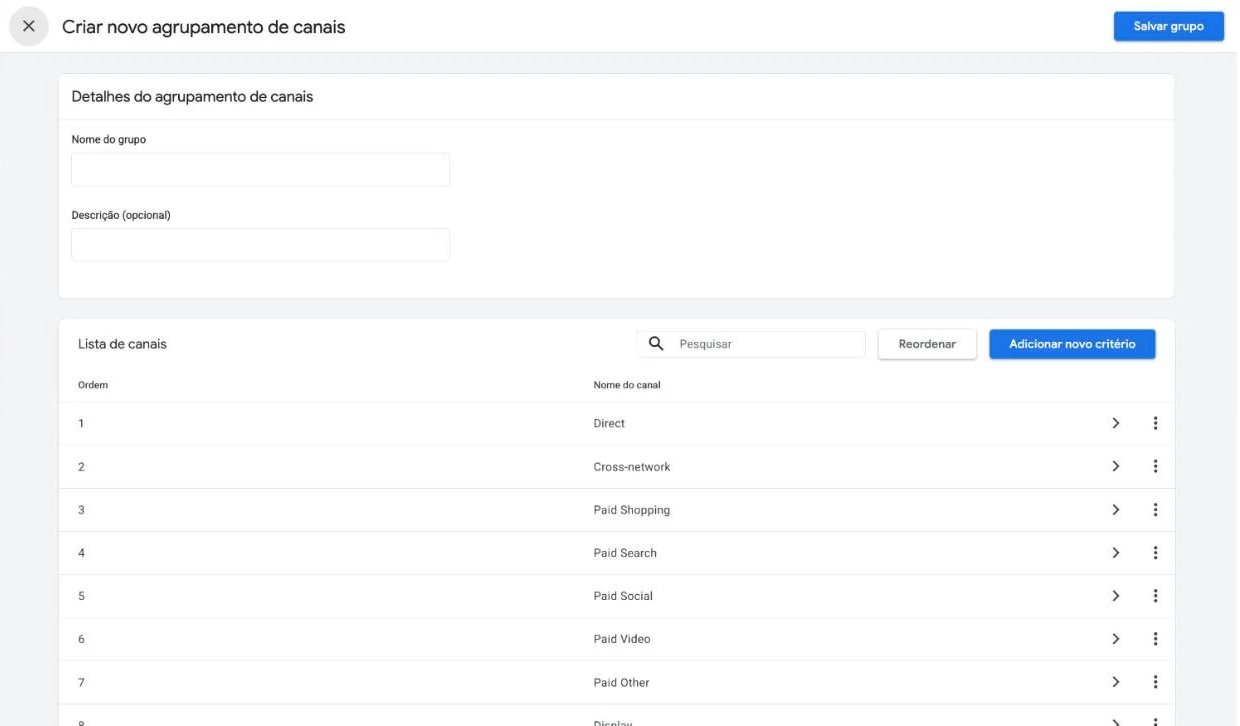
Em Adicionar novo critério, cada canal recebe um nome e um ou mais grupos de condições. No exemplo abaixo, um canal IA usa a dimensão Origem com a condição corresponde à RegEx. A expressão do print é simplificada; a versão completa está na seção sobre o canal de tráfego de IA:
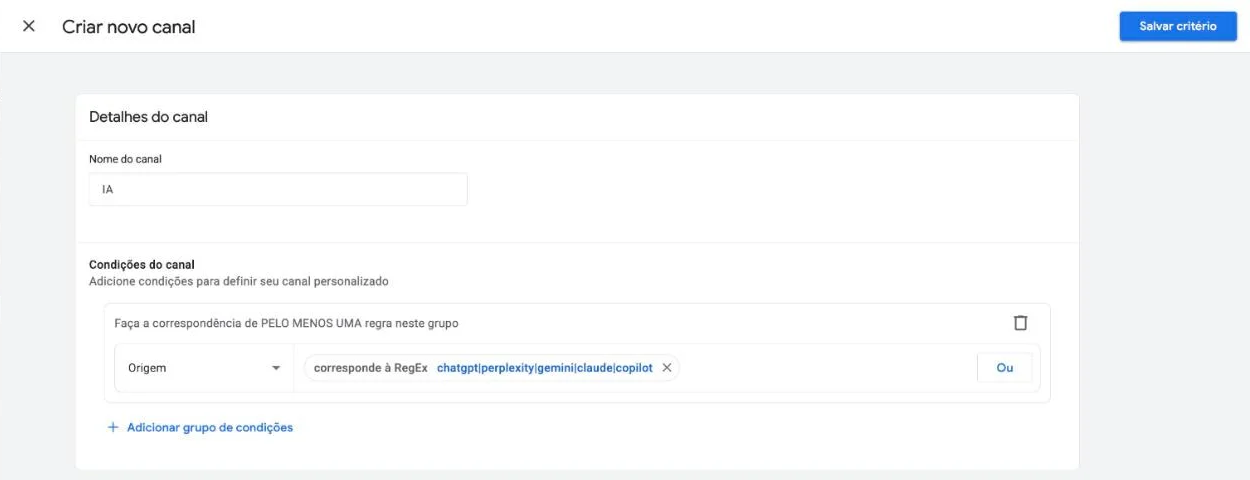
Os dados passam a usar os novos critérios a partir desse momento nos locais em que o grupo é aplicado, como descrito na seção seguinte.
Retroatividade e onde o grupo aparece
A ajuda informa que os grupos personalizados podem ser usados em relatórios de forma retroativa. Ao editar um grupo, o efeito muda conforme o local:
- Relatórios, explorações e segmentos: a nova definição vale imediatamente sobre os dados existentes, o que pode gerar diferenças em relação a relatórios já exportados.
- Públicos: a qualificação muda a partir da edição, sem efeito retroativo.
- Conjuntos de dados expandidos (Analytics 360): continuam usando a definição anterior.
Nos relatórios, o grupo aparece no seletor de dimensão principal. Em Aquisição de tráfego, por exemplo, o seletor mostra o Grupo principal de canais da sessão ao lado do Grupo de canais padrão da sessão, o que permite comparar as duas classificações:
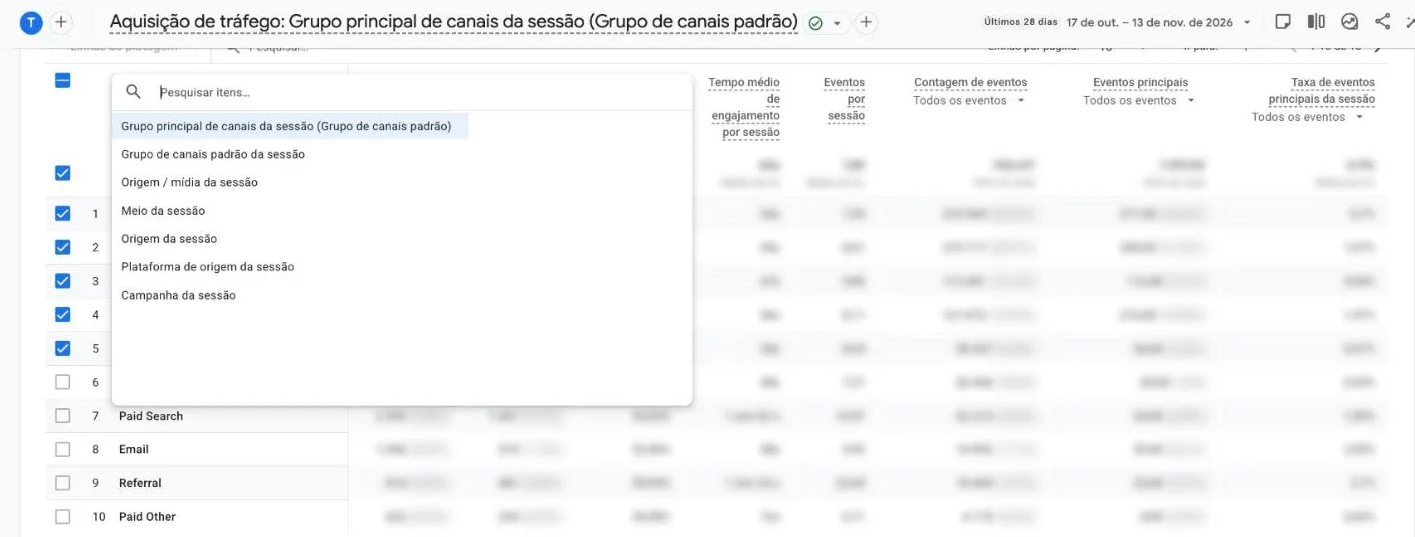
O grupo aparece como dimensão principal nos relatórios de aquisição de usuários e de tráfego, como secundária em relatórios padrão, em relatórios personalizados, explorações e condições de públicos. Não está disponível no relatório de caminhos de eventos principais nem no BigQuery Export. A página não menciona o Google Ads, então valide esse uso na sua conta antes de contar com ele.
Retroativo vale para a regra, não para a informação. Se o link do WhatsApp foi enviado sem UTM há três meses, a sessão histórica continua sem origem identificável. A regra nova não recupera o que não foi medido.

Canal de tráfego de IA
O padrão do GA4 já tem o canal AI Assistant. A definição oficial classifica como AI Assistant a mídia “assistente de IA” ou um referrer que corresponda a uma lista de assistentes, citando ChatGPT, Gemini, DeepSeek, Copilot e Grok, com planilha completa para download. Google AI Overviews e AI Mode ficam em Organic Search. Os detalhes estão em GA4 cria o canal AI Assistant.
Então por que criar um canal próprio? Para controlar a lista, separar plataformas do seu interesse ou somar origens que o padrão ainda não reconhece. É uma decisão de negócio, e a lista do Google deve ser conferida antes.
Recomendação da Analytikos: regra de origem com regex ancorada, testada contra as origens reais da sua propriedade. Exemplo ilustrativo:
^(chatgpt\.com|chat\.openai\.com|perplexity\.ai|gemini\.google\.com|copilot\.microsoft\.com|claude\.ai|grok\.com|chat\.deepseek\.com)$
A ajuda alerta, no exemplo de IA que traz, que uma regex começando por ^.*ai casa qualquer texto contendo “ai” e pode capturar tráfego que não é de IA. Evite padrões soltos e escape os pontos.
Há um limite estrutural. Segundo a ajuda sobre campanhas e origens, uma sessão é tratada como direta quando não há informação de origem. Parte do tráfego de IA chega sem referrer e cai em Direct, e nenhuma regra de canal consegue separá-lo. Para entender a perda, leia ChatGPT sem UTM: por que o tráfego de IA caiu no GA4 e Como medir o tráfego de IA no GA4.
WhatsApp, CRM, e-mail e SMS: UTM antes do canal
Canal personalizado só funciona sobre dados bem etiquetados. A ajuda define como obrigatórios utm_source, utm_medium e utm_campaign, e recomenda utm_id e utm_source_platform. Se você usa qualquer UTM, o GA4 deriva os valores de origem apenas dos parâmetros UTM. Parâmetros ausentes geram valores (not set).
No WhatsApp, o link enviado em conversa ou em disparo geralmente não carrega referrer, e o GA4 o trata como Direct. A saída é etiquetar o link. Padrão recomendado pela Analytikos (use minúsculas, sem espaços e sem acentos):
| Ação | utm_source | utm_medium | utm_campaign (exemplo) |
|---|---|---|---|
| Disparo de campanha no WhatsApp | crm | carrinho_abandonado_nov | |
| Link na bio ou no atendimento (WhatsApp) | atendimento | catalogo_fixo | |
| Newsletter semanal | newsletter | semanal_ofertas | |
| Fluxo automático de e-mail (CRM) | crm | pos_compra_d7 | |
| SMS de recompra | sms | sms | recompra_t30 |
Quanto ao padrão, o GA4 já trata mídia email como Email e origem ou mídia sms como SMS. O WhatsApp não tem canal próprio, e é isso que o grupo personalizado resolve. As regras de UTM devem ser documentadas em uma planilha única, mantida por uma pessoa responsável. Se o tema ainda for novo na equipe, comece por aquisição de usuários x de tráfego no GA4.

Exemplo completo: tabela de regras e regex
A tabela abaixo propõe um grupo chamado “Canais Loja” para um e-commerce brasileiro. É um exemplo ilustrativo: ajuste valores à realidade da sua propriedade. A ordem da tabela é a ordem de avaliação.
| # | Canal | Dimensão e operador | Valor |
|---|---|---|---|
| 1 | IA | Origem, corresponde à regex | ^(chatgpt\.com|chat\.openai\.com|perplexity\.ai|gemini\.google\.com|copilot\.microsoft\.com|claude\.ai|grok\.com)$ |
| 2 | Origem, corresponde à regex | ^(whatsapp|wpp|zap)$ | |
| 3 | CRM e-mail | Mídia, corresponde à regex | ^(crm|email|e-mail|newsletter)$ |
| 4 | CRM SMS | Mídia, corresponde exatamente a | sms |
| 5 | Busca paga | Grupo de canais padrão, corresponde exatamente a | Paid Search |
| 6 | Social pago | Grupo de canais padrão, corresponde exatamente a | Paid Social |
| 7 | Busca orgânica | Grupo de canais padrão, corresponde exatamente a | Organic Search |
| 8 | Direct | Grupo de canais padrão, corresponde exatamente a | Direct |
| 9 | Outros | Origem, corresponde à regex | .* |
Efeito esperado, com números hipotéticos. Uma loja tem 10.000 sessões em um mês: 4.000 em Direct e 900 em Referral. Dos 900 de Referral, 150 vêm de chatgpt.com e perplexity.ai, e dos 4.000 de Direct, 700 vêm de links de WhatsApp antes sem UTM, agora etiquetados.
- IA: 150 sessões, ou 150 / 10.000 = 1,5% do tráfego. Referral passa a 900 − 150 = 750.
- WhatsApp: 700 sessões, ou 700 / 10.000 = 7,0%.
- Direct: 4.000 − 700 = 3.300, ou 33% (antes, 40%).
A conta mostra o ganho: o Direct caiu 7 pontos percentuais sem que ninguém tenha trazido mais tráfego. Só ficou visível o que já existia.
Como validar o grupo antes de confiar nele
- Abra o relatório de aquisição de tráfego com o grupo novo e compare o total de sessões com o do grupo padrão. Devem ser iguais.
- Veja origem e mídia dentro de cada canal. Procure valores que não deveriam estar ali.
- Procure origens na linha Outros. Se alguma é relevante, crie uma regra para ela.
- Gere uma sessão de teste com um link UTM de WhatsApp e confira, no tempo real e depois no relatório, se cai no canal esperado.
- Revise depois de campanhas novas, porque novas UTMs podem exigir novas regras.
Limitações que você precisa conhecer
- Limite de grupos: 2 grupos personalizados por propriedade (5 no Analytics 360) e até 50 canais por grupo.
- O grupo padrão não pode ser editado. Você trabalha sobre uma cópia.
- O grupo personalizado não está no BigQuery Export, segundo a documentação. Se você modela no BigQuery, replique a lógica em SQL.
- Source Group: segundo as novidades do Google Analytics, consolida variantes de origem (como fb e instagram) em um valor e é preenchido retroativamente. A lista de campos da página de grupos personalizados não inclui Source Group, então não conte com ele como condição. Veja GA4 ganha Source Group.
- Tráfego sem referrer e sem UTM permanece em Direct.
Erros comuns
Erros de etiquetagem
| Erro | Por que distorce | Como corrigir |
|---|---|---|
| UTM inconsistente (WhatsApp, whatsapp, wpp) | As regras de canal ignoram maiúsculas, mas os relatórios de origem separam os valores. A mesma ação aparece em várias linhas | Padronizar em minúsculas e documentar a lista de valores permitidos |
| Sem UTM no link do WhatsApp | Sem informação de origem, a sessão vira Direct e o canal fica invisível | Etiquetar todo link enviado em disparo, atendimento e bio |
| Misturar mídia e origem (utm_source=email) | O canal pode cair no lugar errado e quebrar relatórios por plataforma | Origem é a plataforma ou lista, mídia é o tipo de canal |
| Esquecer utm_campaign | A ajuda diz que parâmetros ausentes geram (not set) | Usar sempre origem, mídia e campanha |
| Campanha com nomes diferentes (SpringSale, Spring_Sale) | A ajuda trata os dois como valores distintos e fragmenta o resultado | Convenção única de nomes |
Efeito concreto: se uma campanha de 500 sessões é dividida em três grafias, cada linha tem entre 100 e 250 sessões e nenhuma parece relevante. A decisão de verba fica errada.
Erros de regra
| Erro | Por que distorce | Como corrigir |
|---|---|---|
| Ordem das regras errada | O primeiro canal que corresponde vence. Referral acima de IA captura os assistentes | Regras específicas acima das genéricas |
Regex sem escape (chatgpt.com) | O ponto casa qualquer caractere. Origens parecidas podem entrar no canal | Escapar com \. e usar âncoras ^ e $ |
Regex ampla (^.*ai) | Casa qualquer texto que contenha “ai”, como a própria ajuda alerta | Listar domínios exatos |
| Esquecer a regra Outros | Tráfego sem correspondência fica sem canal definido, e o total do grupo diverge do padrão | Última regra com regex .* e revisão periódica |
| Esperar que o grupo recupere dados sem UTM | A regra é retroativa, mas a informação não existia | Etiquetar a partir de agora e anotar a data da mudança |
Erros de interpretação
O primeiro é tratar a queda do Direct como crescimento de canal novo. Se o Direct cai de 40% para 33% porque você etiquetou o WhatsApp, o tráfego não mudou, só a medição. O segundo é editar o grupo e comparar com um relatório antigo. Como a nova definição vale imediatamente sobre os dados, os números divergem de exportações anteriores. O terceiro é esperar que o canal de IA mostre todo o tráfego de IA: parte chega sem referrer e continua em Direct.
Checklist
- Padrão de UTM documentado, em minúsculas, com origem, mídia e campanha.
- Links de WhatsApp, e-mail e SMS do CRM com UTM.
- Grupo “Canais Loja” criado a partir de cópia do padrão.
- Regras de IA, WhatsApp e CRM acima das genéricas.
- Regex com escape e âncoras, testada contra origens reais.
- Regra Outros no fim.
- Total de sessões igual ao do grupo padrão.
- Linha Outros revisada.
- Grupo definido como padrão principal da propriedade, se for a decisão do time.
- Data da mudança anotada para comparar períodos.
Perguntas frequentes
O agrupamento personalizado altera os dados históricos?
A documentação informa que os grupos podem ser usados em relatórios de forma retroativa. A nova definição vale sobre os dados existentes em relatórios, explorações e segmentos. Em públicos, a mudança vale só a partir da edição.
Posso editar o grupo de canais padrão do GA4?
Não. Você cria um grupo personalizado a partir de uma cópia do padrão e edita os canais nessa cópia.
Quantos grupos de canais personalizados posso ter?
Segundo a documentação, 2 por propriedade padrão e 5 no Analytics 360, com até 50 canais por grupo.
O tráfego do ChatGPT sempre aparece no canal de IA?
Não. O canal depende de o referrer ser reconhecido ou da mídia ser etiquetada. Parte do tráfego chega sem referrer e é classificada como Direct, pois não há informação de origem.
Qual utm_medium usar para WhatsApp?
O GA4 não define um valor para isso. A recomendação da Analytikos é utm_source=whatsapp e utm_medium=crm para disparos, ou atendimento para links fixos, sempre em minúsculas.
A regra do canal diferencia maiúsculas de minúsculas?
Segundo a documentação, as definições de canal não diferenciam. Já os valores de UTM nos relatórios de origem são tratados como distintos, então padronize em minúsculas.
O grupo personalizado aparece no BigQuery?
A documentação informa que ele não está no esquema do BigQuery Export. Se você analisa no BigQuery, precisa replicar a regra em SQL.
Posso usar o Source Group em uma regra de canal?
A página de grupos personalizados não lista Source Group entre os campos suportados. Use origem com regex ou o campo de plataforma de origem, e valide na sua propriedade.