

O Google Search Console é a única fonte direta do que o Google diz sobre o seu site: quais páginas ele encontrou, quais indexou, por quais consultas você aparece e onde há problema. É gratuito e a leitura certa dele evita decisões baseadas em palpite.
Para quem está começando, o risco é o oposto: abrir o painel, ver dezenas de relatórios e não saber o que importa. Este guia organiza o uso em ordem prática: criar a propriedade, entender o relatório de Desempenho, ler a indexação, enviar o sitemap e criar uma rotina semanal.
Os exemplos usam o contexto de lojas virtuais brasileiras, e todas as regras citadas vêm da Ajuda do Search Console e do Google Search Central.
O que é o Search Console e o que ele não é
O Search Console mostra como o Google enxerga o seu site. Ele não rastreia concorrentes, não estima volume de busca e não substitui o Google Analytics. A diferença é simples: o Search Console mede o que acontece antes do clique (impressões, posição, indexação), e o GA4 mede o que acontece depois (sessões, conversões e receita). Os dois se complementam, e o Google permite associá-los.
Passo 1: criar e verificar a propriedade
Há dois tipos de propriedade, e a escolha muda o que você enxerga.
- Domínio: cobre todos os subdomínios e protocolos (http, https, www e outros) e só é verificada por DNS.
- Prefixo de URL: cobre um endereço exato e aceita arquivo HTML, tag HTML, Google Analytics, Google Tag Manager ou DNS.
Segundo a página de verificação do Google, o DNS pode levar de dois a três dias para propagar, e o registro deve ser mantido depois da verificação. A recomendação prática é criar a propriedade de domínio e, se a equipe de tecnologia tiver dificuldade com DNS, usar o prefixo com a tag do GTM como método de reserva. Em Shopify, Nuvemshop e WordPress, confira primeiro se a plataforma oferece um campo próprio para a verificação.
Permissões
O Google divide as permissões em níveis: proprietário (controle total e gestão de usuários), usuário completo (vê tudo e age em sitemaps e inspeção, mas não gerencia usuários), usuário restrito (visualização da maior parte dos dados) e associado. Dê o nível completo à equipe interna e o restrito a agências e freelancers.
Passo 2: entender o relatório de Desempenho
É o relatório mais usado. Ele traz quatro métricas:
- Cliques: visitas vindas da busca do Google.
- Impressões: vezes em que sua URL apareceu para alguém.
- CTR: cliques divididos por impressões.
- Posição média: posição média da sua URL nos resultados.
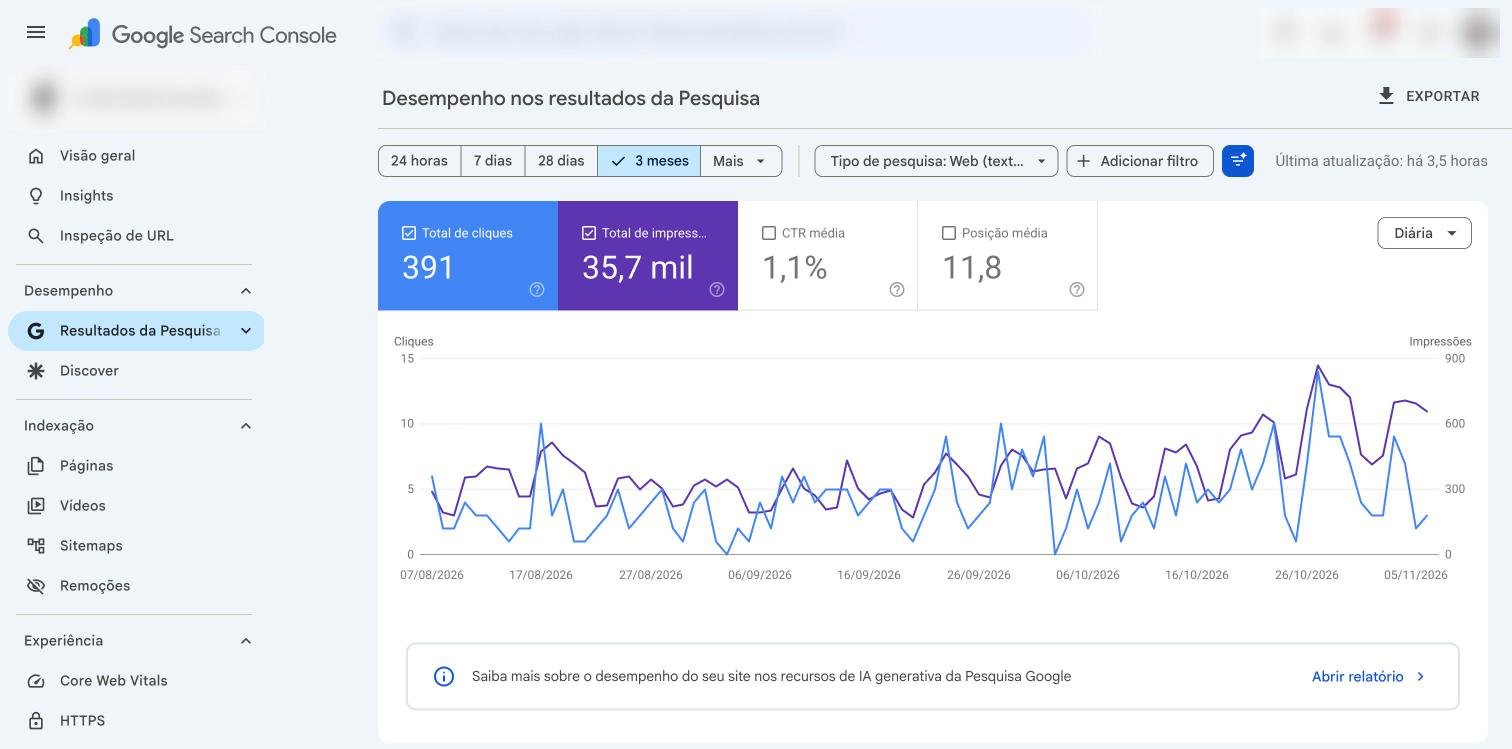
O exemplo acima mostra o relatório de Desempenho de uma propriedade real. Os cartões no topo ligam e desligam cada linha do gráfico, e o seletor de período permite comparar janelas de tempo.
Exemplo: uma página de categoria com 40.000 impressões e 1.200 cliques tem CTR de 1.200 ÷ 40.000 = 3,0%. Se a mesma página tiver 50.000 impressões e 600 cliques (1,2%) e o título melhorar o CTR para 2,0%, o ganho é de 1.000 − 600 = 400 cliques, sem mudar a posição.
Como filtrar
Combine consulta, página, país e dispositivo para isolar o problema. Dois cuidados importam. Primeiro, a tabela omite consultas anônimas, mas os totais do gráfico as incluem, então a soma das linhas não fecha com o total. Segundo, o Google passou a oferecer o filtro de consultas de marca, que separa quem já conhece a loja de quem a descobriu pela busca. Ele aparece apenas em sites com impressões suficientes. Para decidir onde investir em SEO, a parte sem marca é a que importa, porque mede a captação de público novo.
Os recursos de IA no total
O Modo IA do Google passou a ser contabilizado nos totais do relatório de Desempenho desde 2025. Não há, no relatório principal, uma quebra separada. Para isso existe um relatório próprio, descrito mais abaixo.
Passo 3: ler a indexação
O relatório de indexação de páginas mostra quantas URLs estão indexadas e agrupa as demais por motivo. Exclusão não significa erro. Em e-commerce, é comum que filtros, carrinho e busca interna fiquem fora de propósito. A tabela traz os status que mais geram dúvida.
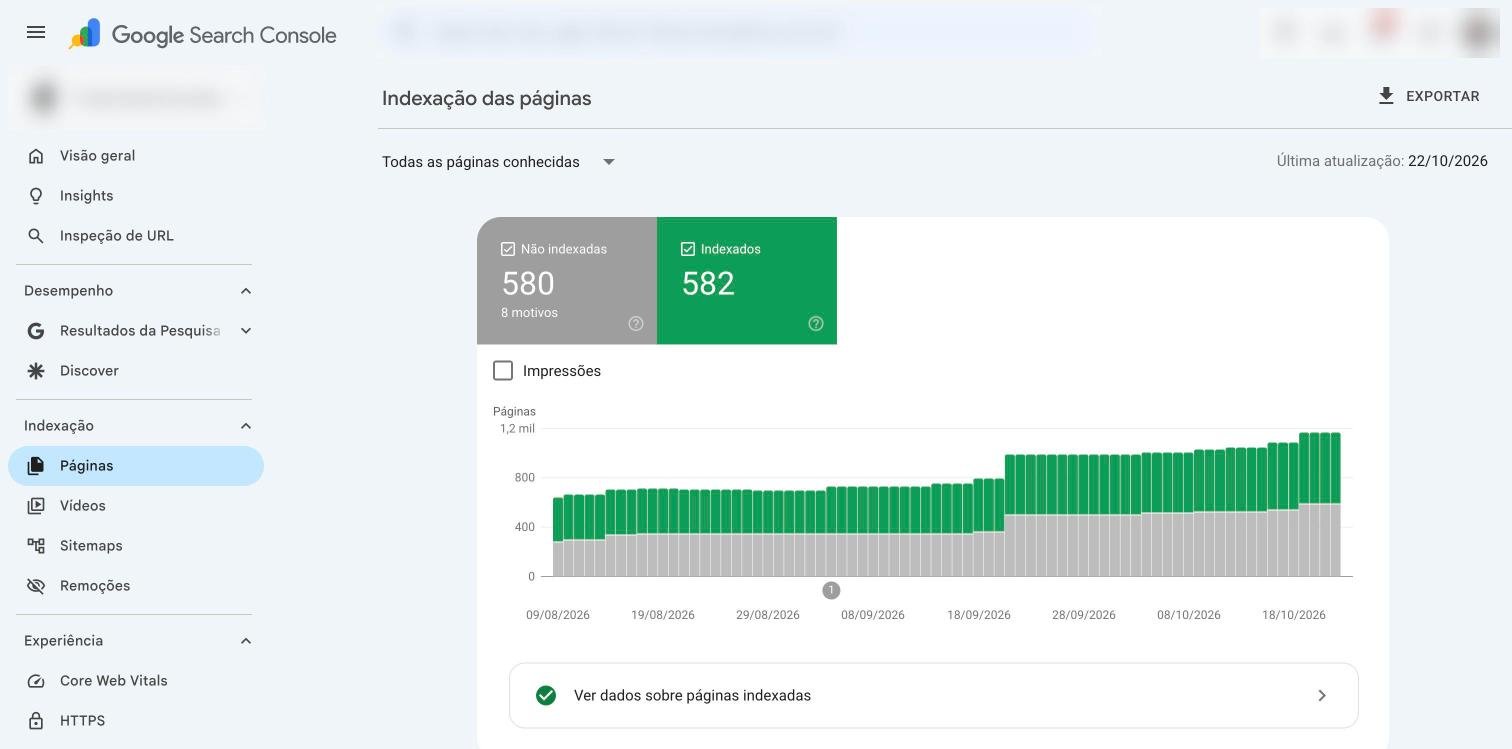
O relatório de Páginas separa as URLs indexadas das não indexadas e agrupa os motivos de exclusão. Acompanhe a evolução ao longo do tempo para perceber quedas de indexação cedo.
| Status | O que significa | O que fazer |
|---|---|---|
| Rastreada, mas não indexada no momento | O Google leu a URL e decidiu não indexar, por ora | Melhorar conteúdo e linkagem; não é problema por si só |
| Descoberta, mas não indexada | O Google conhece a URL e ainda não a rastreou | Reforçar links internos e conferir o sitemap |
| Página alternativa com tag canônica adequada | A URL aponta para outra canônica, de propósito | Normalmente nenhuma ação |
| Excluída por tag noindex | A página pede para ficar fora do índice | Conferir se o noindex é intencional (carrinho, busca interna) |
| Soft 404 | A página parece vazia ou “não encontrada”, mas responde 200 | Devolver 404/410 ou enriquecer o conteúdo |
| Erro de servidor (5xx) | O servidor falhou ao responder ao Google | Investigar hospedagem e picos de acesso |
Se “Rastreada, mas não indexada” for o seu caso, o guia rastreada, mas não indexada detalha as causas e o plano de ação. A validação de uma correção leva cerca de duas semanas, segundo o Google.
Inspeção de URL
Cole uma URL na barra superior para ver a versão indexada, a canônica escolhida pelo Google e o resultado do teste ao vivo. O botão de solicitar indexação existe, mas tem cota diária e não garante inclusão. Use-o para páginas importantes recém-publicadas e deixe o resto para o sitemap.
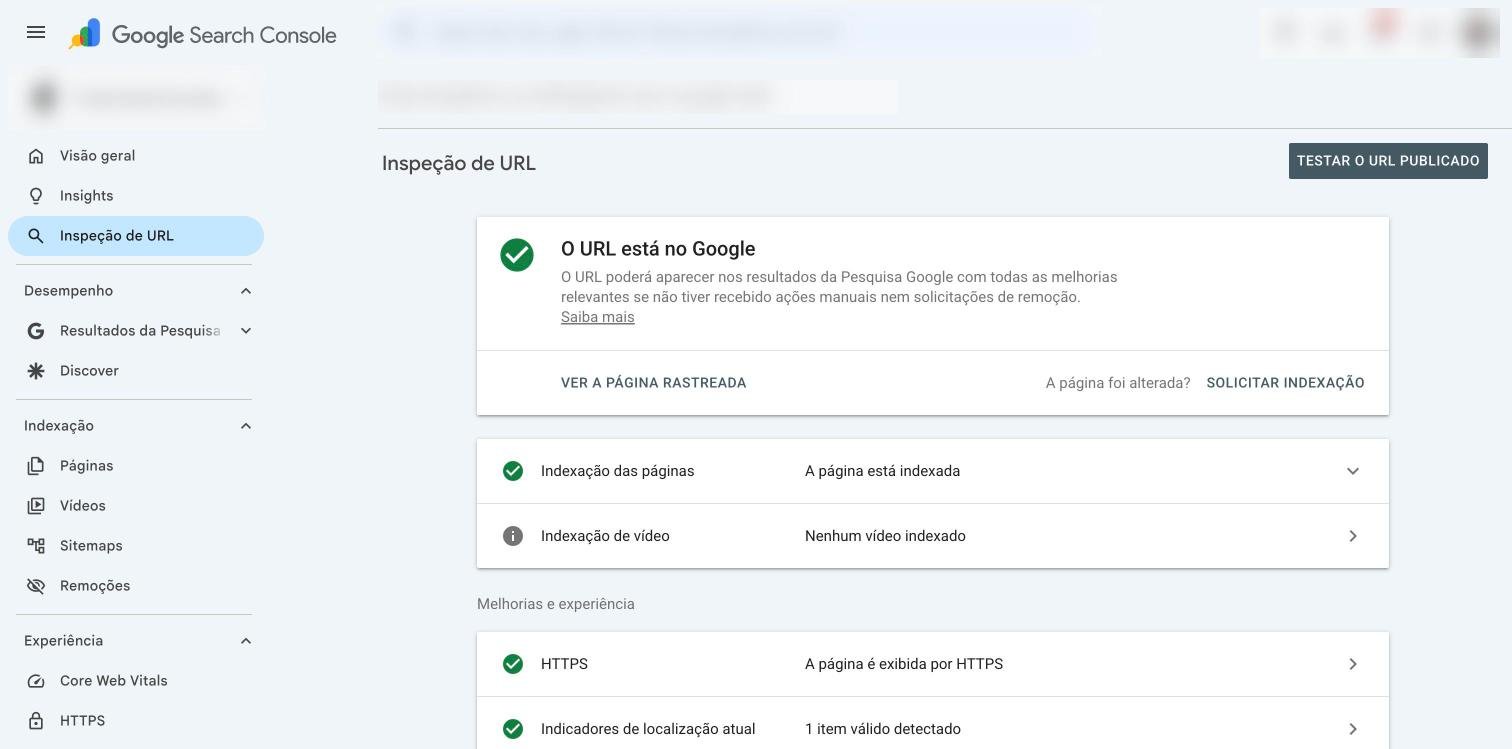
A Inspeção de URL informa se a página está no Google, se está indexada e se há melhorias de experiência, como HTTPS. O botão Solicitar indexação serve para páginas que foram alteradas.
Passo 4: enviar o sitemap
O sitemap lista as URLs que você quer ver rastreadas. Cada arquivo aceita até 50.000 URLs ou 50 MB sem compressão, e um índice pode reunir até 50.000 arquivos, conforme a documentação do Google. No relatório de Sitemaps, o status pode ser “Sucesso”, “Tem erros” ou “Não foi possível buscar”. Para o passo a passo, veja o guia de sitemap XML e robots.txt.
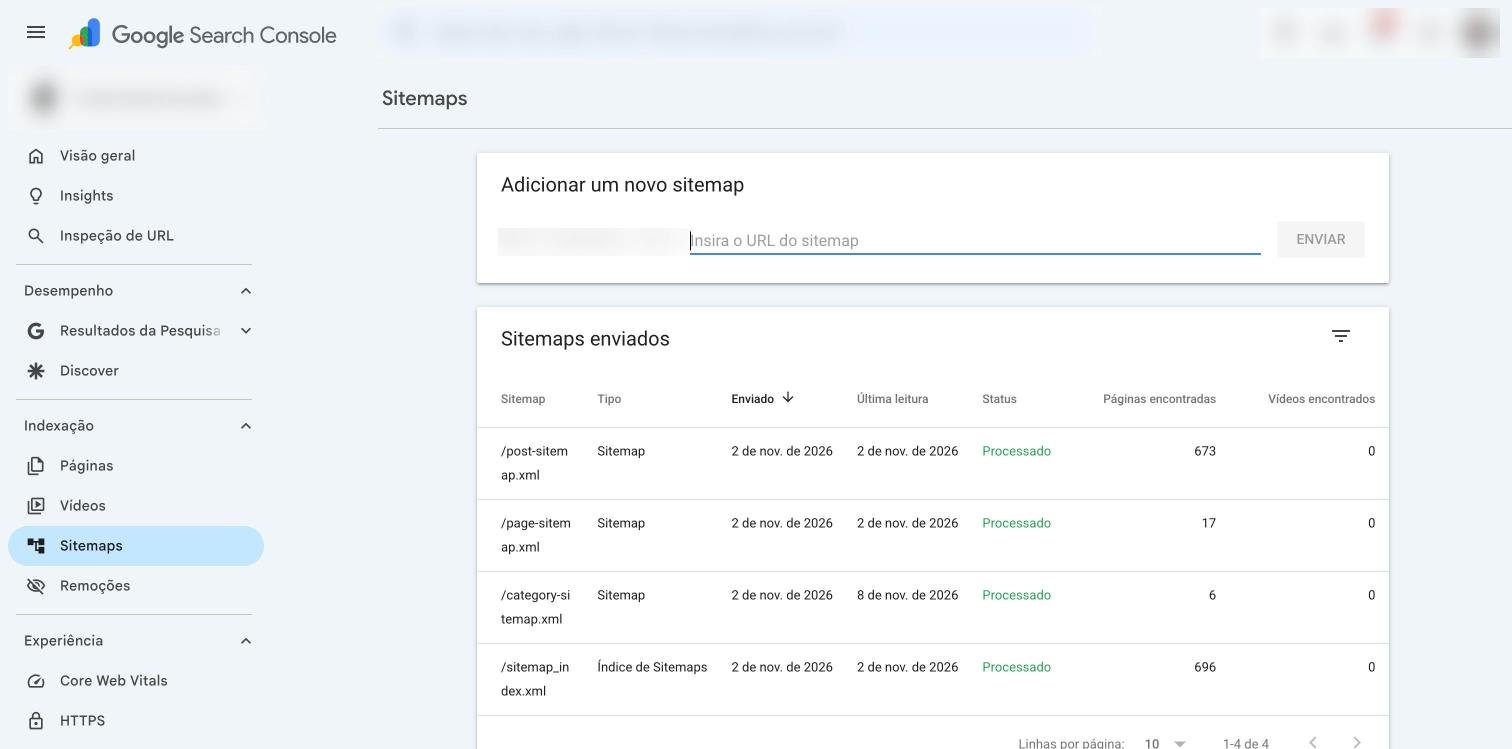
Na tela de Sitemaps você informa o endereço do arquivo e acompanha o status, a data da última leitura e o número de páginas encontradas em cada sitemap.

Passo 5: Core Web Vitals e experiência
O relatório agrupa URLs pelas três métricas de experiência, com dados de campo do Chrome (CrUX) no percentil 75, separados em celular e computador. Os limites considerados bons são LCP até 2,5 segundos, INP até 200 milissegundos e CLS até 0,1. Só entram URLs indexadas com dados suficientes, e a validação de uma correção dura cerca de 28 dias.
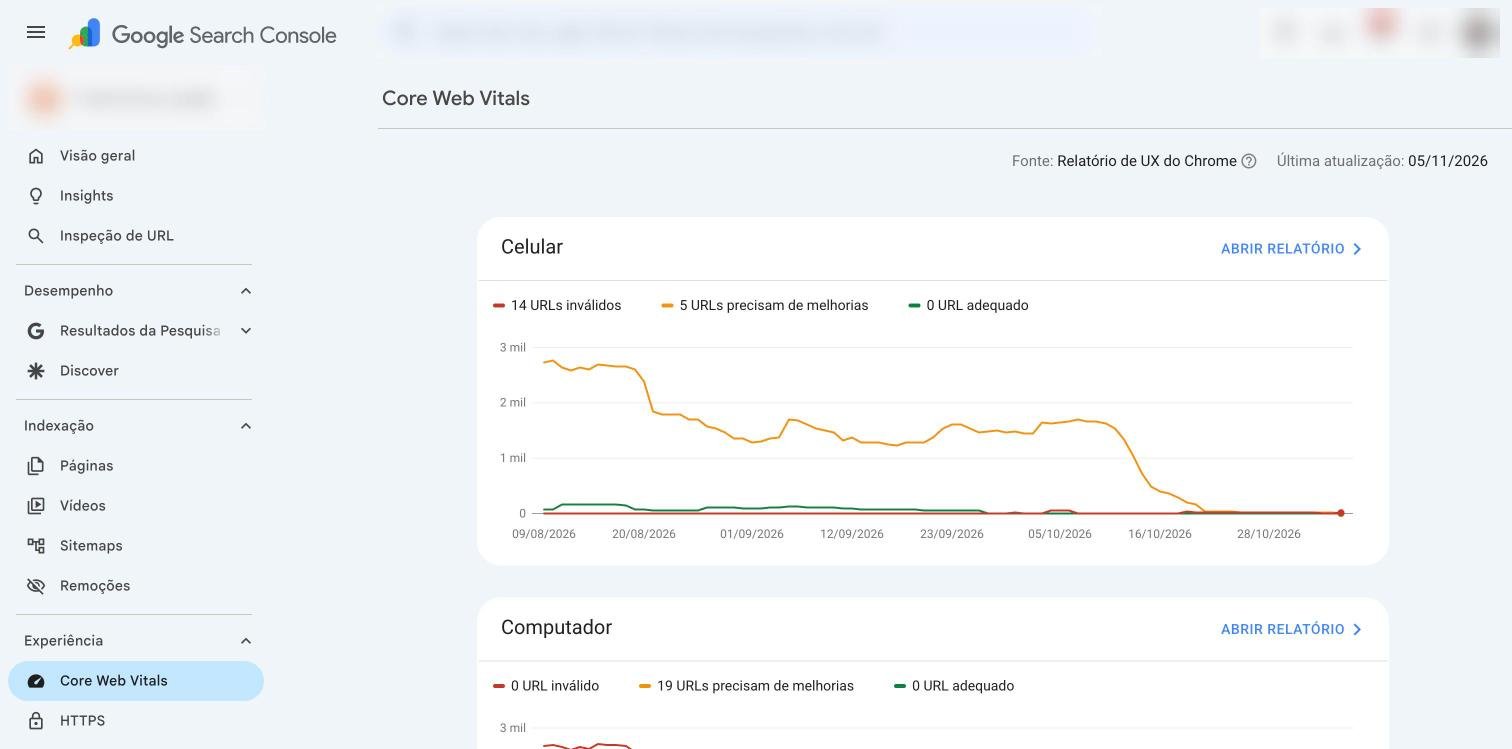
No relatório, cada gráfico separa as URLs entre boas, que precisam de melhoria e ruins, e a lista de problemas mostra qual métrica puxou o status para baixo.
Passo 6: relatórios de e-commerce
Na seção de compras, o Search Console valida os dados estruturados de produto e de listagem de comerciante. Para aparecer, o Google precisa identificar o site como comerciante ou encontrar dados estruturados de Produto. Configurações de frete e devolução dependem do Merchant Center associado. Se a loja mudou de tema ou de plataforma, é aqui que o erro aparece primeiro.
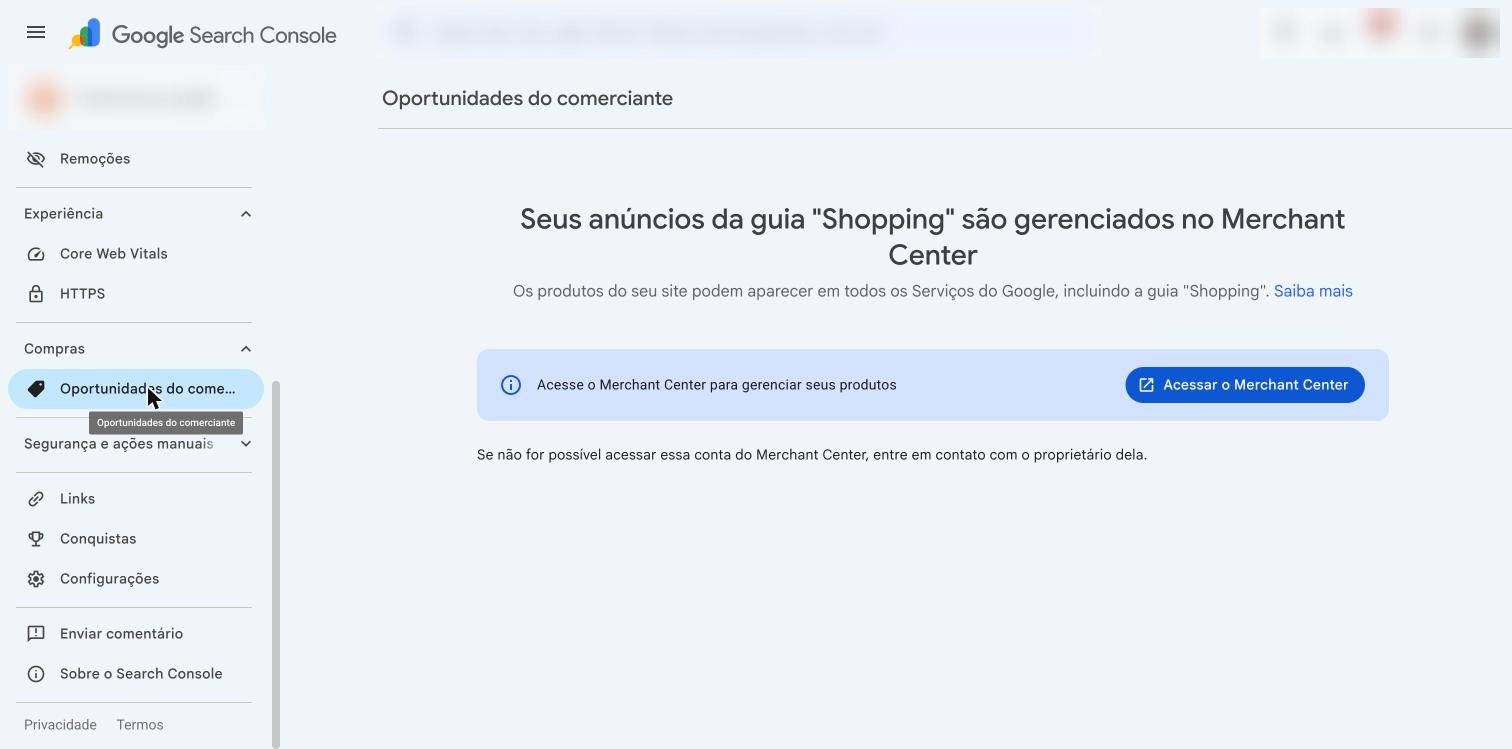
Em uma loja virtual, a tela de oportunidades do comerciante mostra quais dados de produto e de loja ainda podem ser completados para ampliar a presença nos resultados de compras.
Passo 7: ações manuais e segurança
Duas telas que devem permanecer vazias. As ações manuais indicam penalidade aplicada por revisão humana; depois de corrigir tudo, solicite a revisão e não reenvie enquanto houver pedido pendente. A tela de segurança avisa de conteúdo invadido, malware e engenharia social.
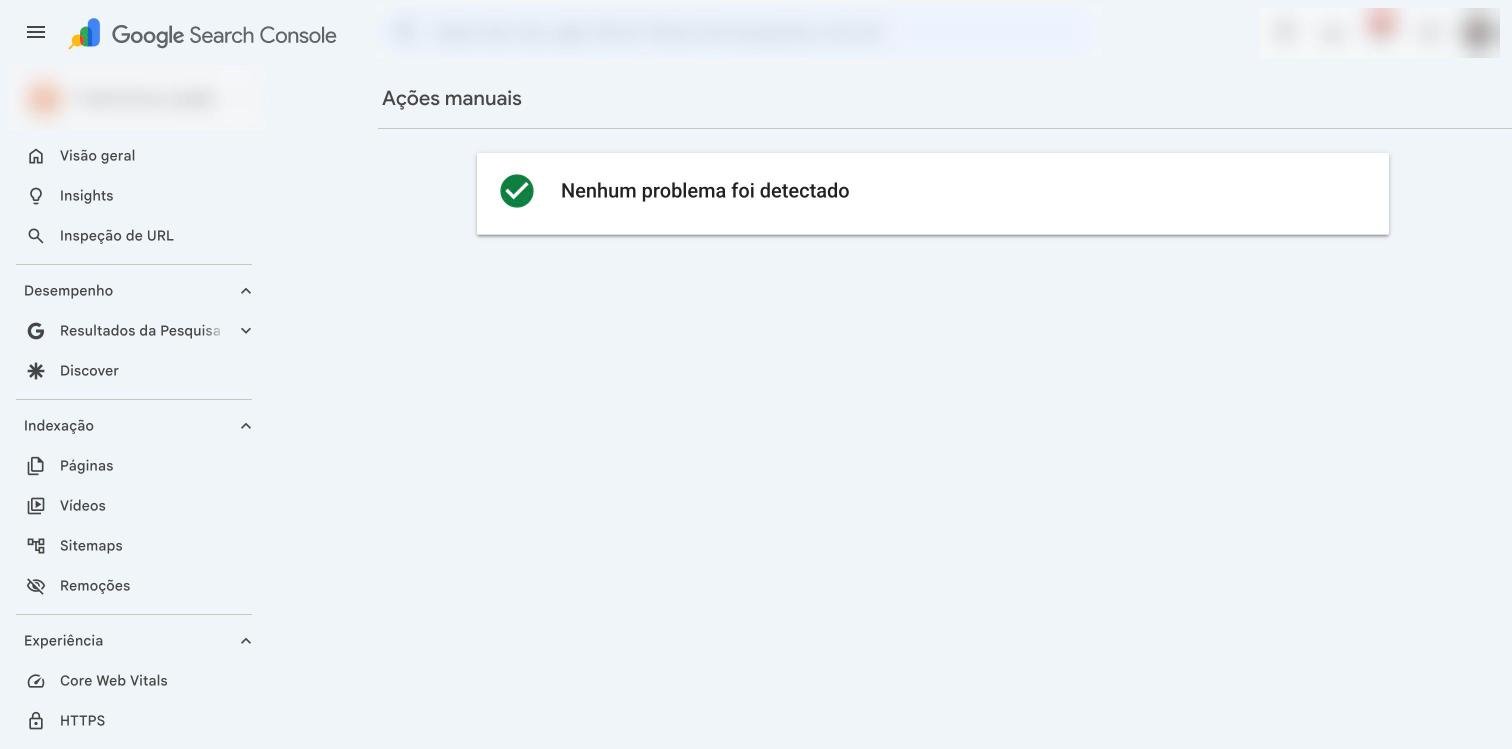
Este é o cenário esperado: a mensagem de que nenhum problema foi detectado indica que não há penalidade manual aplicada ao site.
Passo 8: relatório de desempenho de IA generativa
O Search Console passou a ter um relatório de desempenho de IA generativa, que mede impressões nos recursos de IA do Google (Visões Gerais por IA e Modo IA). Ele permite ver dados por página, país, data e dispositivo, e separar texto de multimodal. Os limites a conhecer: não traz cliques nem CTR, mostra no máximo 1.000 linhas e as datas seguem o horário do Pacífico. Ele aparece só para sites com impressões suficientes. Para a visão estratégica dessa medição, leia a auditoria de GEO.
Passo 9: conectar ao GA4 e ao BigQuery
Associar o Search Console ao GA4 traz o relatório de consultas e o de tráfego orgânico do Google dentro do Analytics. A documentação do GA4 exige perfil de Editor na propriedade e proprietário verificado no Search Console, e os dados chegam cerca de 48 horas depois. Já a exportação em massa para o BigQuery é diária e guarda as consultas anônimas de forma sinalizada, sem o texto. Ative cedo, porque a interface não guarda todas as linhas que você vai querer analisar depois.
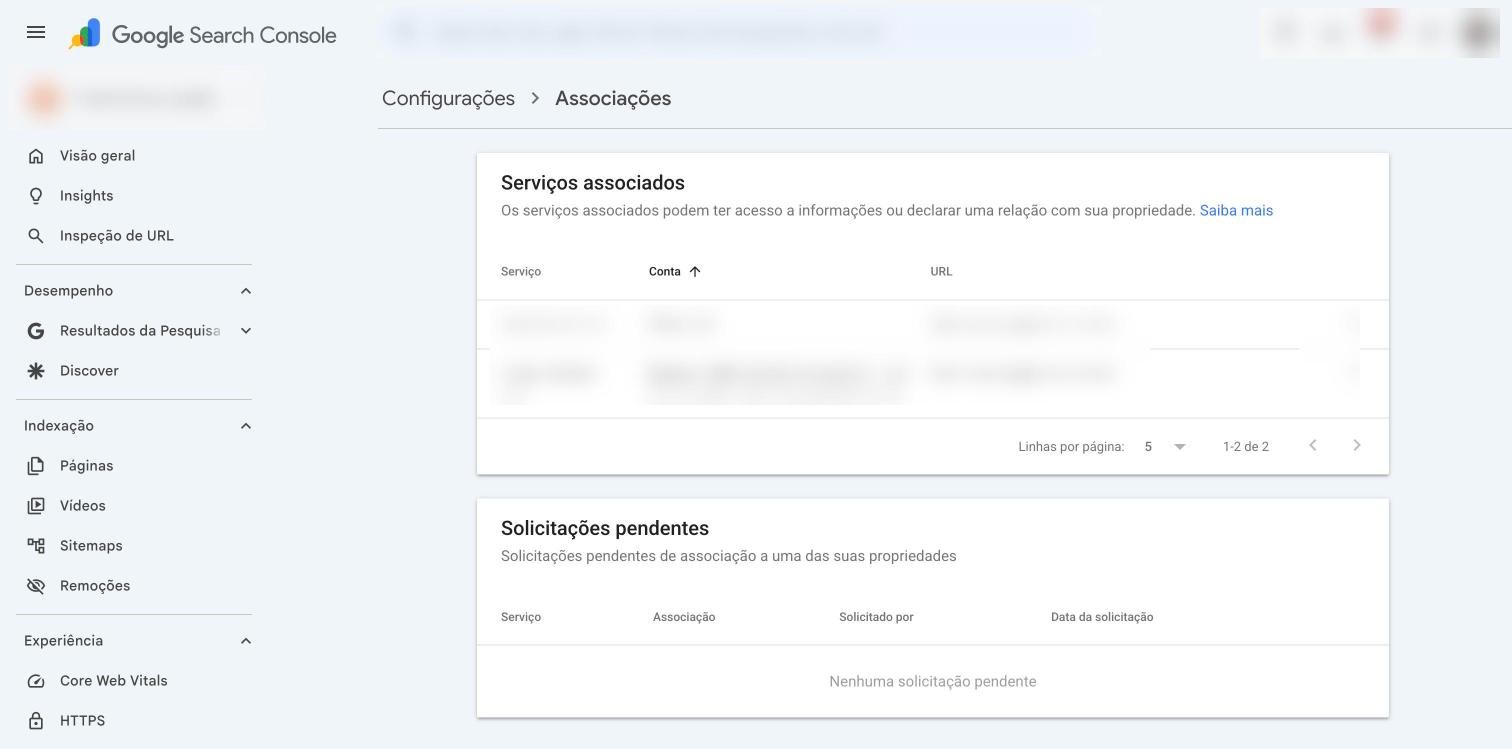
Em Configurações, a tela de Associações lista os serviços vinculados à propriedade, como o Google Analytics, e é por ali que se confere se a conexão com o GA4 está ativa.
Rotina semanal de 30 minutos
1. Ações manuais e segurança: devem estar vazias.
2. Desempenho: compare as últimas quatro semanas com o período anterior, separando marca e não marca.
3. Indexação: veja se surgiu novo grupo de exclusões.
4. Páginas novas: inspecione as URLs publicadas na semana.
5. Core Web Vitals e produto: olhe apenas se houve mudança de tema.
6. Registro: anote o que mudou e a decisão tomada.
Para transformar a leitura em plano, veja a auditoria de SEO e como projetar o retorno do SEO.
Visão geral dos relatórios
A tabela abaixo funciona como mapa: quando cada relatório entra na sua rotina.
| Relatório | Para que serve | Quando olhar |
|---|---|---|
| Desempenho | Cliques, impressões, CTR e posição média por consulta, página, país e dispositivo | Toda semana; é o relatório central |
| Indexação de páginas | Mostra quais URLs estão no índice e por que outras ficaram de fora | Após lançamentos, migrações e quedas de tráfego |
| Inspeção de URL | Detalha uma URL: versão indexada, canônica e teste ao vivo | Ao publicar ou corrigir uma página-chave |
| Sitemaps | Informa ao Google quais URLs devem ser rastreadas | No lançamento e a cada mudança de estrutura |
| Core Web Vitals | Agrupa URLs por LCP, INP e CLS com dados de campo | Mensal, ou após mudanças no tema da loja |
| Produto e comerciante | Valida dados estruturados de produto e listagens de comerciante | Após mudar o tema ou o feed |
| Ações manuais e segurança | Avisa sobre penalidades e invasões | Semanal; deve estar vazio |
| Desempenho de IA generativa | Impressões em recursos de IA do Google, sem cliques | Mensal, para acompanhar a presença em respostas de IA |
Erros comuns no uso do Search Console
Erros de configuração
O erro mais frequente é verificar só um prefixo de URL. A loja tem versões com e sem www, http e https, e o prefixo enxerga apenas uma delas, de modo que o número parece menor do que é. Outro é apagar o registro DNS depois da verificação, o que faz a propriedade perder acesso quando o Google reverifica. Por fim, dar acesso de proprietário a todos expõe a conta a remoções e mudanças que ninguém percebe.
Erros de interpretação
Ler a posição média como posição fixa leva a conclusões erradas, porque ela mistura consultas e dispositivos. Ignorar que as consultas anônimas estão nos totais faz o analista achar que os dados estão incorretos. E tratar todo status de exclusão como defeito gera trabalho inútil: canônica alternativa e noindex em carrinho são esperados. O CTR também pede cuidado: um valor baixo na posição 12 é normal, e na posição 2 sinaliza título fraco.
Erros de ação
Pedir indexação de toda URL consome a cota e não garante inclusão. Esperar que o Core Web Vitals reaja no dia seguinte ignora a janela de validação de 28 dias. E não exportar os dados deixa a empresa sem histórico quando for preciso comparar períodos longos.
| Erro | Por que distorce | Como corrigir |
|---|---|---|
| Verificar só um prefixo de URL | A loja tem http, https, www e subdomínios; o prefixo vê só uma parte e os números ficam subestimados | Criar a propriedade de domínio, verificada por DNS, e manter um prefixo para a versão principal |
| Remover o registro DNS depois de verificar | O Google reverifica periodicamente; sem o registro, a propriedade perde acesso | Manter o registro e ter um segundo método de verificação |
| Dar acesso de proprietário a todos | Quem tem controle total pode remover usuários e alterar configurações | Usar o nível completo para a equipe e o restrito para terceiros |
| Ler a posição média como posição fixa | A média mistura consultas e dispositivos; uma página pode estar em 3 numa consulta e em 25 em outra | Filtrar por consulta e por página antes de interpretar |
| Ignorar consultas anônimas | Os totais incluem consultas que a tabela omite, e a soma das linhas não fecha com o gráfico | Comparar tendências e não somar linhas |
| Pedir indexação de toda URL | A cota é limitada e o pedido não garante inclusão | Priorizar páginas novas e usar sitemap para o restante |
| Tratar todo status de exclusão como erro | Canônica alternativa e noindex em carrinho são esperados | Separar o que é intencional do que é falha antes de corrigir |
| Olhar o CTR sem a posição | CTR baixo na posição 12 é normal; na posição 2, indica título fraco | Cruzar CTR e posição e agir onde há distância |
| Não exportar os dados | A interface mostra uma amostra limitada das linhas | Ativar a exportação para o BigQuery e guardar o histórico |
| Esperar o relatório de Core Web Vitals reagir na hora | A validação leva cerca de quatro semanas e usa dados de campo | Planejar a correção e acompanhar a janela de validação |
Checklist de implantação
- Propriedade de domínio criada e verificada por DNS, com método de reserva.
- Usuários cadastrados com o nível de acesso correto.
- Sitemap enviado e sem erros.
- GA4 e Merchant Center associados.
- Ações manuais e segurança conferidos.
- Páginas-chave inspecionadas (home, categoria, dois produtos).
- Filtro de marca aplicado no relatório de Desempenho.
- Exportação para o BigQuery ativada.
- Rotina semanal registrada em calendário.
Perguntas frequentes
O Search Console é gratuito?
Sim. A ferramenta é gratuita para qualquer pessoa que consiga verificar a propriedade de um site.
Qual a diferença entre propriedade de domínio e de prefixo de URL?
A de domínio cobre todos os subdomínios e protocolos e só aceita verificação por DNS. A de prefixo cobre um endereço exato e aceita vários métodos, como tag HTML e GTM.
Por que o total de cliques é maior que a soma da tabela?
Porque a tabela omite consultas anônimas, enquanto os totais do gráfico as incluem. Compare tendências em vez de somar linhas.
Quanto tempo leva para uma página aparecer no Google?
O Google não publica prazo. A inspeção de URL e o sitemap ajudam a avisá-lo, mas pedir indexação não garante inclusão.
O Search Console mostra o tráfego do ChatGPT?
Não. Ele cobre a busca do Google e, no relatório de IA generativa, as impressões em Visões Gerais por IA e no Modo IA. Para outras origens, use o GA4.
Preciso do Search Console se já uso o GA4?
Sim. O GA4 mede o que acontece depois do clique, e o Search Console mede indexação, impressões e posição antes dele.