

Você roda o PageSpeed Insights, vê uma nota 58 em vermelho e não sabe por onde começar. A nota é a parte menos útil do relatório. O que importa são três métricas: LCP (Largest Contentful Paint, o tempo até o maior elemento aparecer), INP (Interaction to Next Paint, a latência das interações) e CLS (Cumulative Layout Shift, o quanto o layout se mexe).
O artigo Core Web Vitals 2026: o que realmente importa explica por que essas métricas merecem atenção e como o Google Search Central as trata. Aqui o foco é outro: o passo a passo de correção. Você vai ler o relatório do PageSpeed Insights, achar a causa de cada métrica e aplicar a correção na ordem certa.
Todos os limiares e técnicas vêm da documentação oficial do Google e do web.dev.
Como ler o PageSpeed Insights sem se enganar
Segundo a documentação do PageSpeed Insights, o relatório mostra dois tipos de dado. Os dados de campo vêm do CrUX (Chrome User Experience Report) e refletem usuários reais, numa janela móvel de 28 dias. Os dados de laboratório vêm do Lighthouse, que simula um carregamento num dispositivo e numa rede definidos.
As duas fontes podem divergir, e isso é normal. O laboratório serve para depurar. O campo serve para decidir se há problema. Se o campo diz “aprovado” e o laboratório tira 60, você não tem um problema de Core Web Vitals.
A avaliação de campo usa o percentil 75 (p75): o valor abaixo do qual ficam 75% das visitas. Ela não usa a média. Uma página passa quando o p75 de LCP, INP e CLS está em “bom”. Quando a página não tem amostras suficientes, o PageSpeed Insights usa os dados da origem (o site inteiro).
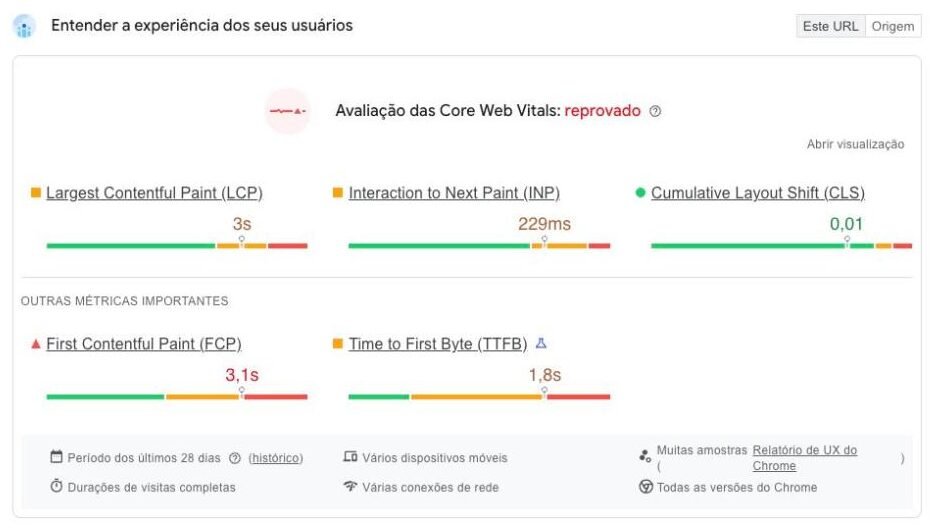
O print abaixo mostra como esse bloco aparece no PageSpeed Insights em português, numa análise feita para a página inicial do web.dev, o site de desempenho do próprio Google. A seção “Entender a experiência dos seus usuários” traz os dados de campo: a avaliação das Core Web Vitals ficou reprovada porque o LCP (3 s) e o INP (229 ms) passaram dos limites de “bom”, mesmo com CLS de 0,01. O rodapé informa a janela de 28 dias e a origem dos dados, o Relatório de UX do Chrome.
A tabela resume os limiares oficiais das três métricas, medidos no p75.
| Métrica | Bom | Precisa melhorar | Ruim |
|---|---|---|---|
| LCP | até 2,5 s | 2,5 s a 4,0 s | acima de 4,0 s |
| INP | até 200 ms | 200 ms a 500 ms | acima de 500 ms |
| CLS | até 0,1 | 0,1 a 0,25 | acima de 0,25 |
Se uma só métrica está fora de “bom”, a página não passa. Por isso o trabalho começa por identificar qual delas reprova, e não por perseguir a nota geral.
Um roteiro de diagnóstico em seis passos
A ordem abaixo evita o erro mais comum: corrigir o que o laboratório aponta sem saber se o campo reprova.
- 1Separe o tipo de página. Teste home, categoria, produto e artigo em separado. Cada modelo tem um gargalo diferente.
- 2Confira o campo. Veja o p75 de LCP, INP e CLS no PageSpeed Insights e no relatório de Core Web Vitals do Search Console.
- 3Escolha a métrica reprovada. Comece pela que está em “ruim”. Se mais de uma reprova, comece pela que afeta mais URLs.
- 4Reproduza no laboratório. Use o Lighthouse para achar o elemento ou a interação responsável.
- 5Aplique uma correção por vez. Assim você sabe qual mudança moveu a métrica.
- 6Aguarde o campo atualizar. O CrUX usa 28 dias. A melhora real aparece aos poucos, não no dia seguinte.
O relatório do Search Console, descrito no Google Search Central, mostra o desempenho das páginas do site, e não só de uma URL. O guia de Google Search Console detalha como usá-lo.
Como corrigir o LCP
O guia de otimização de LCP do web.dev divide o LCP em quatro subpartes. Medir cada uma mostra onde o tempo se perde, em vez de tratar o LCP como um número único.
O diagrama mostra a proporção recomendada pelo web.dev. Os percentuais são diretrizes relativas, não valores absolutos em segundos.
- Cerca de 40%. TTFB (time to first byte): da navegação ao primeiro byte do HTML.
- Menos de 10%. Atraso de carregamento: do TTFB ao início do download do recurso LCP.
- Cerca de 40%. Duração do carregamento: tempo de baixar o recurso LCP.
- Menos de 10%. Atraso de renderização: do fim do download até o elemento aparecer.
Os dois atrasos devem ficar perto de zero. Se um deles pesa mais que o esperado, ali está a correção mais barata. Por isso o atraso de carregamento aparece em destaque no diagrama: ele deve ficar o mais perto de zero.
Primeiro, descubra qual é o elemento LCP
Em muitas páginas é a imagem principal do topo (banner, foto de produto, capa do artigo). Em outras é um bloco de texto. O Lighthouse indica o elemento no diagnóstico “Largest Contentful Paint element”. Sem essa informação, qualquer otimização é chute.
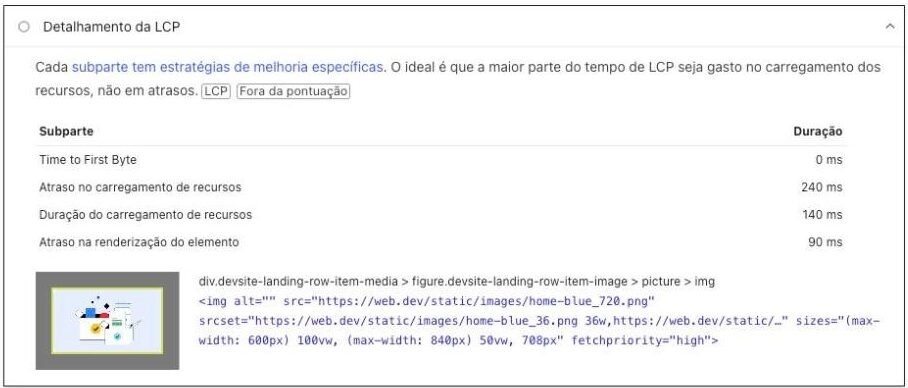
Na versão em português do PageSpeed Insights, a auditoria “Detalhamento da LCP” mostra o elemento e quanto tempo cada subparte consumiu. No exemplo, na análise para computador, o elemento LCP é a imagem do topo do web.dev, e o maior tempo está no atraso de carregamento do recurso (240 ms).
Correções por subparte
A tabela liga cada subparte à correção que o web.dev recomenda.
| Subparte | Causa típica | Correção |
|---|---|---|
| TTFB | Redirecionamentos, servidor lento, sem cache de CDN | Reduza redirecionamentos, use cache de CDN e otimize o processamento no servidor |
| Atraso de carregamento | Imagem LCP descoberta tarde (CSS, JavaScript ou lazy loading) | Deixe a imagem no HTML inicial, use fetchpriority=”high” e nunca aplique lazy loading nela |
| Duração do carregamento | Arquivo pesado ou mal dimensionado | Use AVIF ou WebP, dimensione para o espaço real e comprima |
| Atraso de renderização | CSS e scripts bloqueantes no head | Reduza CSS bloqueante, evite scripts síncronos no head e quebre tarefas longas |
Um exemplo com números ilustrativos: um LCP de 4,2 s num produto com imagem de 1,8 MB. Se o TTFB é 0,5 s (12% do total, abaixo do esperado) e a duração do carregamento é 2,9 s (69%), o gargalo é o arquivo. Comprimir e converter a imagem ataca a subparte certa. Mexer no servidor não ajudaria. Veja também como tratar formatos e tamanhos em SEO de imagens.
O web.dev faz um alerta importante: reduzir uma subparte pode apenas transferir o tempo para outra. Comprimir a imagem sem resolver o atraso de renderização pode não mudar o LCP total.
Como corrigir o INP
Segundo o guia de otimização de INP do web.dev, o INP mede a latência das interações e soma três fases: atraso de entrada, tempo de processamento e atraso de apresentação. O limiar de “bom” é 200 ms no p75.
O vídeo do web.dev mostra a diferença na prática. À esquerda, tarefas longas impedem que o acordeão abra; o usuário clica várias vezes e, quando a thread principal se libera, o acordeão abre e fecha sozinho. À direita, a página responde na hora. Os textos do vídeo estão em inglês.
| Fase | O que é | Como reduzir |
|---|---|---|
| Atraso de entrada | Tempo até os callbacks começarem, geralmente por tarefas longas na thread principal | Reduza a avaliação de scripts e as tarefas longas na inicialização |
| Tempo de processamento | Duração dos callbacks de evento | Faça o mínimo no callback e quebre o trabalho em tarefas menores com setTimeout ou uma função de yield |
| Atraso de apresentação | Tempo até o próximo frame aparecer | Mantenha o DOM pequeno e use content-visibility em áreas fora da tela |
Um caso típico em lojas virtuais: scripts de terceiros (chat, pixels, avaliações) ocupam a thread principal e o clique em “Adicionar ao carrinho” espera. Um caminho é inventariar cada tag e perguntar se ela precisa carregar antes da primeira interação.
Duas regras do web.dev ajudam a priorizar. Atualize a interface primeiro e adie o trabalho não crítico (como salvar dados) para uma tarefa posterior. E lembre que cada iframe tem a própria thread principal, então o gargalo pode estar fora do seu código.
Comece sempre pelos dados de campo. O INP depende de como pessoas reais interagem, e o laboratório só reproduz as interações que você escolher testar. O post CrUX mede soft navigation explica o que muda na medição dos Core Web Vitals em aplicações de página única.
Como corrigir o CLS
O guia de otimização de CLS do web.dev define um CLS bom como 0,1 ou menos. A pontuação é adimensional: ela mede o tamanho do que se move e a distância percorrida, não segundos.
O exemplo clássico do web.dev mostra por que a métrica importa: um conteúdo carrega acima dos botões, o layout desce e o usuário confirma um pedido que pretendia cancelar.
| Causa | Correção |
|---|---|
| Imagens e vídeos sem dimensões | Defina width e height, ou reserve o espaço com aspect-ratio |
| Anúncios, embeds e iframes | Reserve espaço com min-height ou aspect-ratio, usando o menor tamanho previsto |
| Conteúdo injetado no topo | Evite inserir banners ou formulários sem interação do usuário; reserve o espaço antes |
| Fontes web | Use font-display: optional, fallback com métricas ajustadas (size-adjust) e preload das fontes críticas |
| Animações de layout | Anime com transform em vez de top e left |
Um detalhe que o web.dev destaca: não remova o espaço reservado quando um anúncio não é exibido. Colapsar o espaço também causa deslocamento.
A correção mais comum aparece lado a lado nos vídeos do web.dev. Sem largura e altura declaradas, a imagem chega e empurra o texto para baixo. Com as dimensões no HTML, o navegador reserva o espaço antes do download, e nada se move.
Sem largura e altura
Com largura e altura
O CLS costuma ser a métrica mais rápida de resolver, porque o trabalho é de template: ajustar o modelo de página uma vez alcança todas as URLs que o usam.
Vale registrar o antes e o depois de cada correção. Sem a série de dados, você não sabe se a mudança funcionou ou se a variação foi sazonal.

Como acompanhar depois da correção
O PageSpeed Insights mostra um retrato. Para acompanhar a evolução, combine duas fontes: o relatório de Core Web Vitals do Search Console (agrupado por URLs) e o histórico de campo. Revise depois da janela de 28 dias do CrUX, não antes.
Depois, associe o desempenho às métricas de negócio. Páginas que passam nos três limiares convertem melhor ou pior que as demais? Essa pergunta só se responde cruzando dados de navegação, loja e mídia.
Lembre também o que o Google afirma: bons Core Web Vitals são recomendados para ter sucesso na Busca, mas fazem parte de um conjunto maior de sinais de experiência. Não espere saltos de posição só por passar nos limiares. Conteúdo útil e confiável segue central, como explica o guia de EEAT.
Erros comuns ao corrigir Core Web Vitals
Os erros abaixo aparecem em auditorias de lojas e blogs. Cada um traz a causa, o efeito e a correção. Os números dos exemplos são ilustrativos e servem para mostrar a conta.
Erros de diagnóstico
| Erro | Por que acontece | Efeito | Correção |
|---|---|---|---|
| 1. Perseguir a nota 100 do laboratório | A nota é o número mais visível do relatório | Esforço gasto em itens que não movem o p75 de campo | Decida por LCP, INP e CLS de campo no p75 |
| 2. Testar só a home | É a página mais fácil de abrir | Produto e categoria reprovam sem ninguém ver | Teste um modelo de cada tipo de página |
| 3. Ignorar a janela de 28 dias | Espera-se resultado imediato | Conclusão de que a correção falhou, quando o campo ainda não atualizou | Meça o campo só depois de 28 dias |
| 4. Olhar a média | A média é o que a maioria das ferramentas internas exibe | Esconde os 25% de visitas mais lentas, que o p75 captura | Use o percentil 75 |
Exemplo: um site com 100 visitas, 70 delas rápidas (1,8 s) e 30 lentas (5,0 s). A média de LCP é (70 × 1,8 + 30 × 5,0) ÷ 100 = 2,76 s. O p75 cai entre as visitas lentas e passa de 2,5 s, ou seja, reprova.
Erros de LCP e CLS
| Erro | Por que acontece | Efeito | Correção |
|---|---|---|---|
| 5. Lazy loading na imagem principal | O plugin aplica lazy loading em todas as imagens | O navegador adia justamente o recurso LCP | Remova o lazy loading do elemento LCP e use fetchpriority=”high” |
| 6. Imagem original de câmera | O upload vai sem tratamento | Duração de carregamento domina o LCP | Dimensione para o espaço real e use AVIF ou WebP |
| 7. Comprimir sem olhar o TTFB | O foco vai para o arquivo | Servidor lento mantém o LCP alto | Meça as quatro subpartes antes de agir |
| 8. Imagens e anúncios sem espaço reservado | O tema não define dimensões | CLS acima de 0,1 em listagens e artigos | Defina width e height ou aspect-ratio |
Erros de INP e de processo
| Erro | Por que acontece | Efeito | Correção |
|---|---|---|---|
| 9. Acumular scripts de terceiros | Cada área instala sua tag | Tarefas longas atrasam cliques e o INP passa de 200 ms | Inventarie as tags e carregue as não críticas depois |
| 10. Trabalho pesado dentro do clique | Código que faz tudo no mesmo callback | Tempo de processamento alto e interface travada | Atualize a interface primeiro e adie o restante |
| 11. Corrigir tudo de uma vez | Pressa por resultado | Não dá para saber qual mudança funcionou | Aplique uma correção por vez e registre o antes e o depois |
| 12. Não monitorar depois | Considera-se o problema resolvido | Novos plugins e tags reintroduzem o problema | Acompanhe o relatório de Core Web Vitals do Search Console |
Checklist de correção
- Campo: p75 de LCP, INP e CLS conferido por tipo de página.
- Métrica reprovada identificada e priorizada.
- Elemento LCP identificado, sem lazy loading e com fetchpriority=”high”.
- Subpartes do LCP medidas (TTFB, atraso de carregamento, duração, atraso de renderização).
- Imagens em AVIF ou WebP, no tamanho real de exibição.
- Scripts de terceiros inventariados e carregados fora do caminho crítico.
- Tarefas longas quebradas nos callbacks de clique.
- Imagens, anúncios e embeds com espaço reservado (width, height ou aspect-ratio).
- Fontes com fallback ajustado e preload das críticas.
- Resultado revisado após 28 dias no Search Console.
Perguntas frequentes
O que é uma boa pontuação no PageSpeed Insights?
A nota de laboratório vai de 0 a 100: 90 a 100 é bom, 50 a 89 precisa melhorar e abaixo de 50 é ruim. Mas a avaliação de Core Web Vitals usa os dados de campo, no p75. Uma nota alta no laboratório não garante boa experiência real.
Qual a diferença entre dado de campo e de laboratório?
O dado de campo vem do CrUX, com usuários reais numa janela de 28 dias. O dado de laboratório vem do Lighthouse, numa simulação controlada. O campo mostra se há problema; o laboratório ajuda a achar a causa.
Quais são os limiares de LCP, INP e CLS?
Para ser considerado bom no p75: LCP até 2,5 s, INP até 200 ms e CLS até 0,1. Acima de 4,0 s, 500 ms e 0,25, respectivamente, a métrica é classificada como ruim.
Por que a minha página não tem dados de campo?
O CrUX precisa de amostras suficientes de visitas. Quando a página não as tem, o PageSpeed Insights usa os dados da origem. Se a origem também não tem, o relatório de campo não aparece.
Quanto tempo leva para a correção aparecer no relatório?
O CrUX usa uma janela móvel de 28 dias, então a melhora aparece de forma gradual. Uma correção feita hoje só se reflete por completo depois dessas quatro semanas.
Por onde começar se as três métricas reprovam?
Comece pela que está em “ruim” e que afeta mais URLs. O CLS costuma ser o mais rápido de resolver, por ser um ajuste de template. Aplique uma correção por vez para saber o que funcionou.
Core Web Vitals melhoram o ranking?
O Google recomenda bons Core Web Vitals para ter sucesso na Busca, e eles fazem parte de um conjunto de aspectos de experiência. Não são o único fator, e conteúdo relevante continua central.
Conteúdos Relacionados
- Core Web Vitals 2026: o que realmente importa: o que muda na leitura das métricas e por que importam.
- CrUX mede soft navigation: como o CrUX trata navegações em aplicações de página única.
- SEO de imagens: formato, tamanho e alt text para reduzir peso e melhorar o LCP.